3D 도시 타임랩스 만들기, 클로드 코드와 오픈스트리트맵으로 서울 15초
3D 도시 타임랩스는 한 도시가 옛 모습에서 오늘까지 건물이 하나씩 솟아오르며 자라는 영상입니다. 영상 생성 AI가 그림을 지어내는 방식이 아니라, 클로드가 짠 프로그램이 실제 건물 지도 자료대로 한 채씩 세웁니다. 이 글은 빈 폴더에서 서울시청 반경 2km가 솟아오르는 15초 영상까지, 클로드 코드에 입력할 문장과 순서를 7단계로 설명합니다.
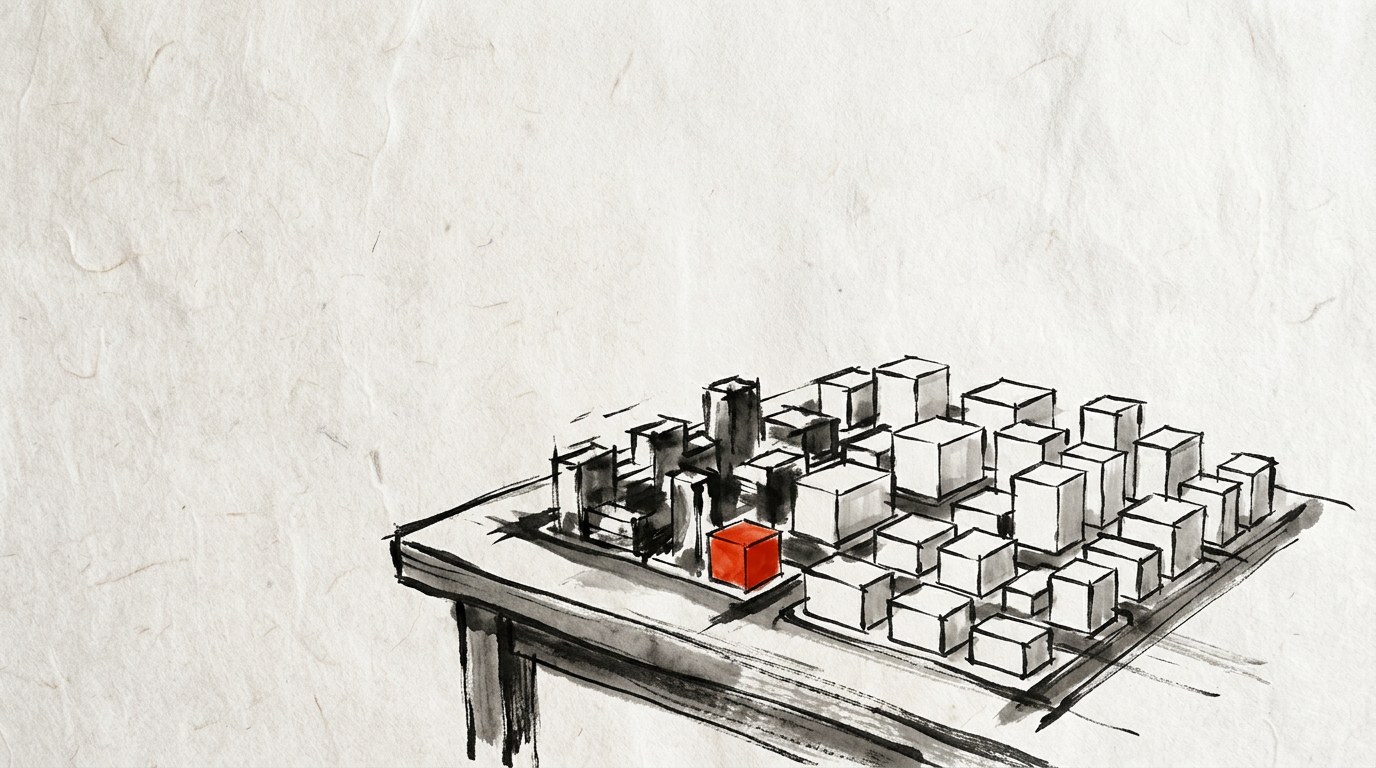
오픈스트리트맵 자료로 만든 결과물을 공개할 때는 출처(© OpenStreetMap contributors)를 화면에 표시하세요. 클로드가 추정으로 채운 건물 높이와 지은 해는 결과물에서도 추정이라고 밝혀야 합니다.
3D 도시 타임랩스의 원리
건물마다 알아야 할 것은 세 가지
건물마다 바닥 모양, 높이, 지은 해, 이 세 가지만 알면 됩니다. 바닥 모양은 위에서 내려다본 테두리이고, 이것을 높이만큼 올리면 3D 건물이 됩니다. 화면 속 연도가 그 건물의 지은 해에 닿는 순간 땅에서 솟아오르게 합니다.
건물 자료는 오픈스트리트맵에서
자료는 오픈스트리트맵(OpenStreetMap)이라는 무료 지도에서 가져옵니다. 전 세계 사람들이 길과 건물을 그려 넣는 지도판 위키백과입니다. 이 자료는 ODbL 라이선스로 공개되어 있어서, 공개하는 작품에는 데이터 출처를 밝혀야 합니다. 화면 구석에 "© OpenStreetMap contributors"를 적는 것이 일반적인 표기이고, 인쇄물이라면 openstreetmap.org/copyright 주소도 함께 적습니다.
함정이 하나 있습니다. 건물 모양은 거의 다 있지만 지은 해는 아주 드물게 적혀 있습니다. 서울시청 둘레 건물 1만 4천여 채를 받아 본 사례에서는 지은 해가 적힌 건물이 5%도 안 됐습니다. 높이나 층수가 적힌 건물도 열 채에 한 채 꼴이었습니다. 나머지는 주변 건물을 보고 추정하고, 화면에 추정이라고 밝힙니다.
옛 지도와 대표 건물 모형
여기에 두 가지를 더하면 완성도가 올라갑니다. 하나는 옛 지도를 땅에 까는 것입니다. 조선 시대 지도는 그림처럼 그려서 3D 땅에 맞지 않기 때문에, 구할 수 있는 가장 오래된 실측 지도를 씁니다. 지금도 같은 자리에 있는 숭례문 같은 건물 몇 곳을 기준점으로 삼아 지도를 돌리고 늘려 맞춥니다. 지도를 쓰기 전에는 소장 기관의 이용 조건(공개 여부, 출처 표기)을 확인하세요.
다른 하나는 숭례문이나 남산타워처럼 누구나 아는 건물을 모형으로 따로 만드는 것입니다. 지붕은 몇 미터, 기둥은 몇 개처럼 숫자로 적어 주면 클로드가 모양을 짓습니다.
쓰는 도구 둘
- three.js: 웹 브라우저 안에서 3D를 그리는 자바스크립트 도구입니다.
- 리모션(Remotion): 그 화면을 1초에 30장씩 찍어 영상 파일로 묶는 도구입니다.
리모션은 개인과 3명 이하 조직은 무료 라이선스로 쓸 수 있고, 그보다 큰 회사는 유료 회사 라이선스가 필요합니다(2026년 11월 기준, 공식 라이선스 안내 확인). 클로드 코드는 구독(Pro 이상)이나 API 사용량이 드니 "비용이 전혀 들지 않는다"는 뜻은 아닙니다.
따라 하기: 빈 폴더에서 15초 서울까지
목표는 서울시청 둘레가 조선 시대 궁궐부터 오늘까지 솟아오르는 15초 영상입니다. 준비물은 컴퓨터에 설치한 클로드 데스크톱 앱 하나입니다. 아래 예시는 윈도우 11에서 앱의 코드 탭으로 만든 기준입니다.
1단계. 작업 폴더와 새 세션, 권한
- 파일 탐색기에서 공간이 넉넉한 드라이브(예: D 드라이브)를 엽니다.
- 확인: 영상을 만드는 동안 임시 파일이 몇 기가씩 생기므로 여유 공간이 있어야 합니다.
- 위쪽 새로 만들기에서 폴더를 만들고 이름을 영어로 적습니다. 예:
city-timelapse- 확인: 한글이 들어간 경로에서는 도구가 멈추는 경우가 있어 폴더 이름에 한글이 없어야 합니다.
- 클로드 앱 위쪽의 코드 탭을 열고 새 세션을 시작합니다.
- 확인: 폴더를 고르라는 화면이 나옵니다.
- 방금 만든 폴더를 선택합니다.
- 확인: 클로드는 이 폴더 안에서 일합니다. 폴더를 믿어도 되는지 묻는 창이 나오면, 방금 만든 빈 폴더라서 신뢰해도 됩니다.
- 입력창 아래에서 권한 모드를 수동(Manual)으로 바꿉니다.
- 확인: 수동이면 클로드가 파일을 바꾸거나 명령을 실행하기 전에 매번 묻습니다. 처음에는 이 방식이 마음 편합니다.
- 모델은 오퍼스 5.5를 고르고, 노력은 높음 이상으로 둡니다.
- 확인: 모델과 노력 수준이 입력창 근처에 표시됩니다. 노력은 답하기 전에 얼마나 오래 생각할지 정하는 설정입니다.
2단계. 준비물 확인
- 아래 문장을 입력합니다.
이 컴퓨터에 Node.js, Python, ffmpeg가 있는지 확인하고, 없는 건 설치해 줘.
확인: 승인 창이 뜹니다. 예시 컴퓨터에는 세 가지가 이미 있어 버전만 확인하고 3분 만에 끝났습니다.
- 승인 창에서 무엇을 하려는지 읽고 허용을 누릅니다.
- 확인: 명령이 실행됩니다. 버전만 확인하는 명령처럼 안전한 경우가 아니면 "항상 허용"보다 "한 번만 허용"을 고릅니다. 없는 프로그램이 있으면 클로드가 설치 명령을 보여 주고 같은 승인을 묻습니다.
3단계. 3D 영상 프로젝트 만들기
- 아래 문장을 입력합니다.
리모션과 three.js로 3D 영상을 만드는 프로젝트를 이 폴더에 만들어 줘. 다 되면 빈 장면을 정지 화면 한 장으로 보여 줘.
확인: 클로드가 필요한 부품을 내려받아 폴더에 넣기 시작합니다. 예시에서는 15분쯤 걸렸습니다.
- 승인 창에서 허용을 누릅니다.
- 확인: 작업이 이어집니다. 처음 한 번은 영상을 찍을 때 쓰는 전용 브라우저를 130MB쯤 내려받는 경우가 있습니다.
- 클로드가 보여 주는 정지 화면을 봅니다.
- 확인: 바닥에 격자만 깔린 어두운 화면 한 장이 나오면 3D를 그릴 준비가 끝난 것입니다.
리모션 공식 사용 설명서(스킬)를 미리 설치해 두면 클로드가 먼저 읽고 시작합니다. 프로젝트 폴더의 터미널에서 아래 명령을 실행하면 설치됩니다(2026년 11월 기준).
npx skills add remotion-dev/skills
4단계. 건물 자료 받기
- 아래 문장을 입력합니다.
오픈스트리트맵에서 서울시청 반경 2km 안의 건물을 받아 줘. 모양, 높이나 층수, 지은 해가 있으면 같이.
확인: 클로드가 폴더 안 데이터 폴더에 파일로 저장합니다. 예시에서는 건물 1만 4,103개, 9.3MB 파일 하나였습니다.
- 클로드가 보여 주는 위에서 내려다본 확인용 그림을 봅니다.
- 확인: 빨간 원이 반경 2km입니다. 클로드가 영상에 쓰려면 출처를 밝혀야 한다는 점을 먼저 짚어 주기도 합니다.
반경 2km는 서울시청을 가운데 두고 북쪽 경복궁, 남쪽 서울역과 남산타워까지 들어오는 크기입니다.
5단계. 건물 세우기와 연도 바로잡기
- 아래 문장을 입력합니다.
건물마다 바닥 모양을 높이만큼 세워서 3D 도시를 만들어 줘. 지은 해가 되면 땅에서 솟아오르게 하고, 높이나 지은 해가 없는 건물은 주변 건물로 추정해 줘.
확인: 클로드가 연도 숫자와 출처 문구까지 넣은 24초 영상을 만들었습니다. 렌더는 1분 남짓이고 아직은 회색 상자 도시입니다. 연도 숫자가 빠졌다면 다음 문장 앞에 화면 위에 연도 숫자를 크게 넣어 줘.
- 유명 건물의 연도를 바로잡을지 묻는 질문에서 주요 건물만 보정을 고릅니다.
- 확인: 클로드가 위키데이터에서 건물 아홉 곳의 연도를 가져오고, 그래도 비어 있는 주요 건물 24곳은 아는 연도를 적어 넣습니다.
- 중요한 건물의 연도를 한 번 확인합니다.
- 확인: 예시에서 24곳을 하나씩 확인하니 23곳이 맞았고, 틀린 한 곳은 건물이 지어진 해가 아니라 문을 연 해를 적은 경우였습니다. 보정 뒤에는 숭례문이 1398년에, 명동성당이 1898년에 솟아오릅니다. 보정 전에는 숭례문이 1910년에, 명동성당이 1977년에 솟아오르는 문제가 있었습니다.
클로드는 빈 칸을 이렇게 채웠습니다. 층수가 있으면 한 층에 3.3m로 계산하고, 없으면 가까이 있으면서 바닥 크기가 비슷한 건물의 높이를 따릅니다. 지은 해는 가까이 있으면서 높이가 비슷한 건물의 연도를 따릅니다. 값을 아는 건물에서 일부러 값을 지우고 맞춰 봤더니, 높이는 열 채 중 여덟 채가 실제의 절반에서 두 배 사이였고 지은 해는 보통 9년쯤 차이가 났습니다. 클로드가 기억에 의존해 적은 연도는 틀릴 수 있으니 중요한 건물은 반드시 확인하세요.
6단계. 이름표와 멈춤
- 아래 문장을 입력합니다.
1970년에 삼일빌딩이 올라갈 때 이름표를 띄워 줘. 큰 건물이 올라갈 땐 연도가 잠깐 멈추게.
확인: 큰 건물의 기준은 클로드가 정합니다. 예시에서는 140m가 넘고 지은 해가 추정이 아니라 실제 기록인 건물만 골라 모두 여섯 곳에서 연도가 멈췄습니다. 남산서울타워는 후보였으나 카메라 밖이라 빠졌습니다.
예시로 고른 삼일빌딩은 청계천 옆 31층 건물로, 1970년에 지어졌고 1985년 63빌딩이 생기기 전까지 우리나라에서 가장 높았습니다.
7단계. 정지 화면 먼저, 15초 영상
- 아래 문장을 입력합니다.
먼저 정지 화면 여섯 장만 뽑아서 보여 줘.
확인: 연도가 멈추는 순간 여섯 장을 뽑아 줍니다. 정지 화면은 몇 초면 나오고 영상 렌더는 몇 분씩 걸리므로, 고칠 곳은 정지 화면에서 먼저 찾습니다.
- 여섯 장을 보고 이상한 점을 찾습니다. 예시에서는 이름표가 있는 삼일빌딩 장면만 왜 멈췄는지 알 수 있었고, 클로드도 같은 점을 짚었습니다.
- 아래 문장으로 글자와 이름표를 고칩니다.
화면 글자는 모두 한국어로 바꾸고, 멈추는 건물에도 이름표를 달아 줘.
확인: 지도 자료에 "1동"으로만 적힌 건물은 클로드가 웹에서 찾아 실제 건물 이름을 붙였습니다.
- 아래 문장으로 15초 영상을 요청합니다.
좋아, 이제 15초 영상으로 만들어 줘.
확인: 렌더가 시작됩니다.
- 클로드가 15초가 아닌 긴 영상을 렌더하려 하면 승인 창에서 Esc 키를 눌러 멈추고, 15초로 만들어 달라고 다시 요청합니다.
- 확인: 렌더가 멈췄다가 15초로 다시 이어집니다. 권한을 수동으로 두면 이렇게 중간에 방향을 바꿀 수 있습니다.
- 렌더가 끝나면
output폴더를 엽니다.- 확인: 영상 파일이 생겨 있고 클로드 앱 대화 안에서도 바로 재생됩니다. 예시에서 클로드가 일한 시간은 7단계를 합쳐 두 시간쯤이었고, 그동안 사람은 승인 창을 읽고 누르기만 했습니다.
선택. 더 고급스럽게, 내 동네 만들기
- 영상이 어색하면 감상 대신 숫자로 고쳐 달라고 요청합니다.
화면 밝기, 그림자 색, 카메라가 멈춰 있는 비율을 숫자로 재 줘. 장면의 절반 넘게는 카메라를 거의 멈춰 둬.
확인: 막연히 "더 고급스럽게"라고 하는 것보다 숫자를 주면 클로드가 훨씬 정확하게 고칩니다.
- 4단계 문장에서 "서울시청" 자리에 사는 동네 이름을 넣어 입력합니다.
- 확인: 15초면 우리 동네가 땅에서 솟아오르는 것을 볼 수 있습니다.
- 오픈스트리트맵 자료를 쓴 결과물의 화면에는 "© OpenStreetMap contributors"를 적습니다.
- 확인: 영상 화면에 출처가 보입니다.
영상이 싸 보이는 이유를 숫자로 찾기
같은 방식으로 스페인 세비야와 발렌시아를 각각 10분짜리 영상으로 만든 사례가 있습니다. 처음 만든 판을 잘 만든 레퍼런스 영상 옆에 두니 차이가 났는데, 무엇이 다른지 말로는 설명이 안 됐습니다. 그래서 클로드에게 감상 말고 숫자로 재 달라고 했고, 1초에 30장, 10분이면 18,000장을 한 장도 빼지 않고 쟀습니다.
결과는 분명했습니다.
- 밝기는 0이 검정, 255가 흰색인 숫자로 쟀을 때 가운데 값이 레퍼런스 101, 만든 영상 141이었습니다. 40% 가까이 더 밝아 영상이 하얗게 들뜬 느낌이었습니다.
- 그림자는 레퍼런스가 어둡고 푸른데 만든 영상은 밝은 갈색이었습니다.
- 가장 큰 차이는 카메라였습니다. 레퍼런스는 장면의 절반 넘게 카메라가 거의 멈춘 채 천천히 흐르는데, 만든 영상은 쉬지 않고 날아다녔습니다.
고친 방법은 해를 저녁 해처럼 낮춰 그림자를 길게 늘이고, 그림자는 하늘빛을 받은 것처럼 푸르게, 건물 사이 좁은 곳은 조금 어둡게, 먼 곳에는 옅은 안개를 넣는 것이었습니다. 밝기는 141에서 116으로 내려갔고 그림자 색도 레퍼런스와 거의 같아졌습니다.
큰 사건은 가까이 가서 보여 주기
큰 사건은 높은 데서 휙 지나가지 말고 가까이 내려가 시간을 들여 보여 주는 편이 좋습니다. 예로 스페인 발렌시아의 1957년 홍수가 있습니다. 도시 한가운데로 흐르는 투리아강이 1957년 10월 14일에 넘쳐 도심이 잠겼고, 일부 거리에서는 물이 5m 안팎까지 찼다고 알려져 있습니다(자료마다 수치 차이가 있습니다). 3D로는 물이 강둑을 넘어 골목으로 퍼지는 모습을 거리 높이까지 내려가 보여 줄 수 있습니다. 물 높이는 기록을 따르고, 물 모양을 지어낸 부분은 추정이라고 밝힙니다. 연도만 넘기면 정보지만 사건을 보여 주면 이야기가 됩니다.
렌더 시간과 파일 용량
예시 컴퓨터에서 나온 현실적인 숫자입니다. 컴퓨터 사양에 따라 크게 달라집니다.
- 10분짜리 한 편을 렌더하는 데 컴퓨터 혼자 3시간 반쯤 걸렸고, 그동안 사람은 할 일이 없습니다.
- 한 번에 너무 길게 렌더하면 그래픽 메모리가 모자라 화면이 하얗게 날아갑니다. 그래서 1분 남짓씩 나눠 만들고 마지막에 이어 붙이는데, 클로드가 알아서 나눠 줍니다.
- 완성 파일은 한 편에 3GB에서 5GB쯤입니다.
자주 묻는 질문
3D 도시 타임랩스는 영상 생성 AI로 만드는 건가요?
아닙니다. 클로드 코드가 프로그램(three.js와 리모션)을 짜서 오픈스트리트맵의 실제 건물 자료대로 건물을 세우고, 화면을 1초에 30장씩 찍어 영상으로 묶습니다. 건물의 위치와 모양이 실제 지도에 근거한다는 점에서 영상 생성 AI와 다릅니다.
정말 무료로 만들 수 있나요?
도구 자체는 무료로 시작할 수 있습니다. three.js와 오픈스트리트맵 자료는 무료이고, 리모션은 개인과 3명 이하 조직이면 무료 라이선스로 쓸 수 있습니다. 다만 클로드 코드는 구독이나 사용량 비용이 들기 때문에 전체 비용이 0원은 아닙니다. 요금과 라이선스 조건은 2026년 11월 기준이므로 공식 안내를 확인하세요.
오픈스트리트맵 자료를 쓰면 출처를 어떻게 적나요?
영상 화면에 "© OpenStreetMap contributors"를 적습니다. 공개하는 작품에는 출처를 밝히는 것이 ODbL 라이선스의 조건입니다. 인쇄물에는 openstreetmap.org/copyright 주소도 함께 적고, 상세한 표기 방법은 오픈스트리트맵 공식 저작권 안내를 확인하세요.
건물이 솟아오르는 연도가 틀리면 어떻게 하나요?
오픈스트리트맵에는 지은 해가 적힌 건물이 드물어서 대부분의 연도는 주변 건물을 보고 추정한 값입니다. 중요한 건물은 위키데이터나 공식 자료로 연도를 한 번 확인하고, 틀린 건물은 클로드에게 정확한 연도를 알려 주며 다시 요청합니다. 추정으로 채운 부분은 영상에서도 추정이라고 밝힙니다.
영상 하나를 만드는 데 시간이 얼마나 걸리나요?
예시에서는 7단계를 거쳐 15초 영상을 만드는 데 클로드가 두 시간쯤 일했습니다. 10분짜리 영상은 렌더만 3시간 반쯤 걸렸고 파일은 3GB에서 5GB쯤 됐습니다. 컴퓨터 사양에 따라 달라지고, 고칠 곳은 정지 화면으로 먼저 찾으면 시간을 아낄 수 있습니다.
이 글의 본문은 아래 원본 유튜브 영상의 내용을 바탕으로 쓸모연구소가 다시 정리해 쓴 것입니다. 세부 내용과 최신 정보는 원본 영상과 공식 안내에서 확인해 주세요.
원본 영상 보러가기 ↗