이 포스팅은 쿠팡 파트너스 활동의 일환으로, 이에 따른 일정액의 수수료를 제공받습니다.
헤르메스 에이전트 샌드박스 만들기, Cua Spaces로 내 PC와 분리하는 법
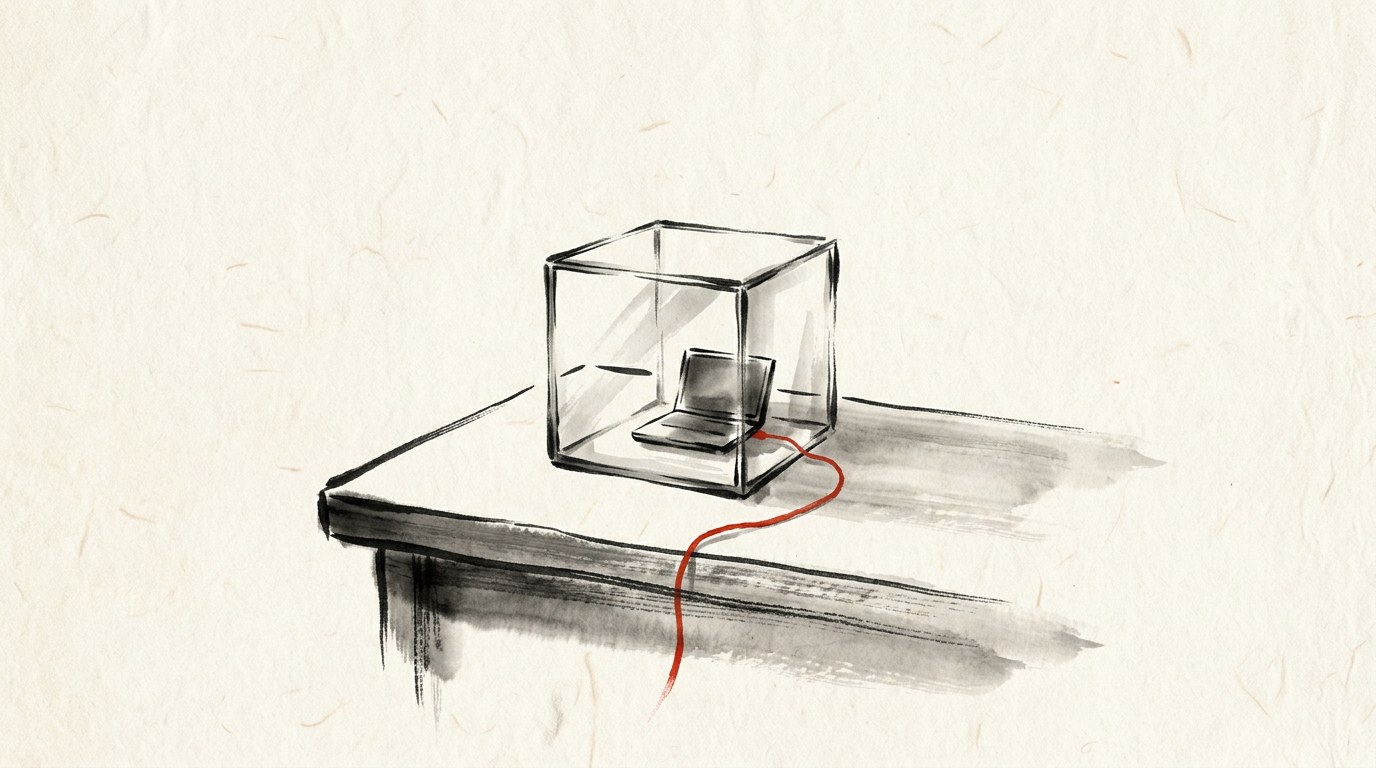
헤르메스 에이전트 샌드박스는 에이전트가 쓰는 터미널·파일·코드 실행을 내 컴퓨터가 아니라 따로 만든 가상 컴퓨터 안에서 돌리는 설정입니다. 이 글은 Cua Spaces 플러그인으로 윈도우 PC에 헤르메스 전용 격리 환경을 만드는 순서와, 도커 샌드박스를 고르는 경우, 내 PC와 정말 분리됐는지 확인하는 방법을 안내합니다.
명령과 메뉴 이름은 2026년 10월 기준 공식 문서와 저장소 안내입니다. 플러그인과 헤르메스는 버전이 자주 바뀌니, 막히면 공식 문서를 먼저 확인합니다.
에이전트에게 전용 가상 컴퓨터를 주는 이유
헤르메스 에이전트(Hermes Agent)는 Nous Research가 만든 오픈소스 AI 에이전트입니다. 터미널 명령을 실행하고 파일을 읽고 쓰고 코드를 돌릴 수 있어서, 잘못 판단하면 내 폴더의 파일이 지워지거나 바뀔 수 있습니다. 그래서 에이전트에게 위험한 명령을 하나하나 확인받는 대신, 망가져도 괜찮은 별도 컴퓨터를 주는 방식이 쓰입니다.
에이전트마다 자기 클라우드 컴퓨터를 따로 배정하는 흐름은 이미 상용 서비스에도 있습니다. 오픈AI의 닷츠(Dots), xAI의 그록 봇(Grok Bot), 메타의 뮤즈(Muse)가 모두 에이전트 전용 클라우드 컴퓨터를 앞세웁니다. 헤르메스는 같은 구조를 내 PC에서 직접 꾸미게 해 줍니다.
격리하면 얻는 것은 세 가지입니다.
- 에이전트가 오작동해도 내 문서·사진·개인정보가 든 폴더에는 손이 닿지 않습니다.
- 일회용 가상 컴퓨터는 에이전트 도구가 위험 명령 확인 단계를 건너뜁니다. 컴퓨터 자체가 안전장치라는 이유입니다. 이름을 붙여 둔 컴퓨터에서는 확인 질문이 그대로 남습니다.
- 실행 중인 화면을 열어 에이전트가 무엇을 하는지 눈으로 볼 수 있습니다.
격리가 완전한 보증은 아닙니다. 가상 컴퓨터에 내 API 키를 넘기거나 내 폴더를 연결하면 그 내용은 가상 컴퓨터 안의 코드가 읽을 수 있습니다. 넘기는 것은 꼭 필요한 것만으로 줄입니다.
격리 방법은 두 가지, Cua Spaces와 도커
헤르메스에서 터미널·파일·코드 실행을 안전한 곳으로 보내는 방법은 크게 둘입니다.
- Cua Spaces 플러그인: Cua라는 회사의 가상 컴퓨터(Space) 안에서 일을 시킵니다. 헤르메스 본체는 내 PC에서 돌고, 명령·파일·코드 실행만 Space에서 일어납니다. Space는 리눅스·맥OS·윈도우 중에서 고르고, 실행 중인 데스크톱 화면을 열어 볼 수 있습니다.
- 헤르메스 내장 도커 샌드박스: 설정 파일에서 터미널 백엔드를
docker로 바꾸면 도커 컨테이너 안에서 명령을 실행합니다. 컨테이너가 안전 경계가 되고, 위험 명령 확인은 컨테이너 안에서는 건너뜁니다.
이 글은 Cua Spaces를 중심으로 쓰고, 도커 방식은 따로 한 구획으로 설명합니다. 구성 요소를 먼저 구분해 두면 설치 중에 덜 헷갈립니다.
- 헤르메스: 판단하고 지시하는 두뇌입니다.
- Cua: Space를 만들고 조종하는 도구입니다.
- Space: 마지막에 만들어지는 가상 컴퓨터입니다. 기본 이미지는 데스크톱이 있는 우분투 리눅스입니다. 리눅스가 낯설면 윈도우와 비슷한 종류의 운영체제라고 보면 됩니다.
- 도커: 컨테이너를 돌리는 엔진입니다. 윈도우 PC에서 로컬 Space나 도커 샌드박스를 돌릴 때 도커 데스크톱이 필요한 구성이 있습니다.
헤르메스와 Cua가 이어지는 방식은 구성에 따라 다릅니다. 플러그인은 헤르메스의 터미널 백엔드를 Cua로 바꾸는 방식이고, 헤르메스 내장 화면 조작 기능(computer_use)은 Cua의 드라이버와 MCP(AI가 외부 도구를 쓰게 해 주는 연결 규격)로 이어집니다. 어렵게 생각하지 말고 "연결"이라고 보면 됩니다.
준비물과 사양, 비용
- 윈도우 PC: 헤르메스는 윈도우에서 PowerShell 설치 스크립트나 데스크톱 패키지로 설치됩니다. 가상 컴퓨터를 돌리므로 메모리와 디스크 여유가 있어야 합니다.
- 헤르메스 새 버전: 플러그인 문서에는 최소 버전이 따로 적혀 있지 않습니다. 터미널·파일·코드 실행의 격리는 현재 버전이면 되고, 시작 폴더 기억과 데스크톱 화면 기능은 v0.22.2보다 새로운 버전(v0.22.3 이상)이 필요합니다.
- Cua 파이썬 패키지(cua) 0.5.0 이상 0.8 미만: 플러그인을 설치할 때 함께 설치됩니다. 데스크톱 화면 기능까지 쓰려면 cua 0.7.0 이상이 필요합니다.
- 구글 계정: 내 Cua 계정으로 Space를 만들 때 로그인에 씁니다. 로컬 Space는 로그인이 필요 없다고 플러그인 문서에 적혀 있습니다.
- 헤르메스가 쓸 AI 모델: 무료로 쓸 수 있는 모델도 있고, 저렴한 모델(예: 딥시크)에 소액을 충전해 쓰는 방법도 있습니다. 질문하고 파일을 만드는 정도의 일은 저렴한 모델로도 해낸 사례가 있습니다. 클로드 구독(Pro·
Max) 로그인을 헤르메스에 넣는 방식은 앤트로픽이 Pro· Max 구독 로그인을 Claude Code와 앤트로픽 자체 앱에서 쓰도록 정해 두고 다른 회사 앱에 넣어 대신 쓰게 하는 것을 허용하지 않는다고 안내하고 있습니다(2026년 10월 기준). 클로드를 쓰려면 API 키를 씁니다. - 디스크 여유 30GB 이상, 메모리 32GB급: 플러그인 문서에는 호스트 최소 사양이 적혀 있지 않습니다. 32GB 메모리 윈도우 11 PC에서 도커 컨테이너에 14GB를 배정하고 실제로는 500MB 안팎을 쓰는 사례가 있고, 헤르메스 도커 샌드박스의 기본 설정은 메모리 5GB, 디스크 50GB입니다. 가상 컴퓨터 이미지를 내려받으므로 여유 공간은 넉넉하게 확인해 둡니다.
- 비용: 플러그인은 MIT 라이선스로 공개돼 있고, Cua 공식 요금 페이지에는 무료 플랜과 유료 플랜(Pro, Teams)이 나옵니다(2026년 10월 기준). 요금과 한도는 바뀌니 cua.ai에서 확인합니다.
첫 Space를 만들 때는 가상 컴퓨터 이미지를 내려받느라 몇 분 걸립니다. 애플 실리콘 맥에서 윈도우 Space를 만들면 에뮬레이션으로 돌아 느리다고 문서에 적혀 있으니, 윈도우 Space로 실전 작업을 할 때는 x86 PC나 클라우드 계정을 권합니다.
1단계. 헤르메스 설치와 작동 확인
이미 헤르메스를 쓰고 있다면 3번까지 건너뜁니다.
1. 시작 메뉴에서 PowerShell을 엽니다.
확인: 파란 명령 창이 뜹니다.
2. 공식 설치 문서의 윈도우 명령을 입력합니다.
iex (irm https://hermes-agent.nousresearch.com/install.ps1)
확인: 설치가 끝났다는 메시지가 나옵니다. Git이 없으면 스크립트가 필요한 Git for Windows를 내려받습니다.
3. 새 PowerShell 창에서 hermes
확인: 헤르메스 대화 화면이 뜹니다. 처음이면 hermes setuphermes doctor
클로드 코드 같은 다른 AI 코딩 도구에 "헤르메스 에이전트 공식 설치 문서대로 내 컴퓨터에 설치해 줘"라고 시켜도 됩니다. 이 방법은 막힐 때 AI가 오류를 읽고 고쳐 주는 장점이 있습니다. 난이도가 높은 설치일수록 성능이 좋은 모델에게 맡기는 편이 낫습니다.
2단계. Cua 설치와 로그인
Cua 설치 명령은 운영체제마다 다릅니다. 플러그인 문서에는 리눅스·맥OS용이 이렇게 적혀 있습니다.
curl -fsSL https://cua.ai/install.sh | sh
cua auth login
윈도우는 Cua 사이트(cua.ai)의 다운로드 페이지에서 윈도우용 설치 파일(프리뷰)을 받거나, Cua 공식 문서의 윈도우 설치 안내를 따릅니다. 위 curl ... | sh 형식은 셸 스크립트라 PowerShell에서 그대로 통하지 않을 수 있습니다. 명령을 확신할 수 없으면 아래 문장으로 AI 코딩 도구에 맡깁니다. 의도를 분명히 알려 줘야 설치가 수월합니다.
Cua의 공식 설치 문서를 보고 이 윈도우 PC에 Cua를 설치해 줘. 헤르메스 에이전트와 연결해서 쓸 거야. 설치가 끝나면 버전을 확인하고, 로그인은 내가 직접 할 테니 로그인 명령만 알려 줘.
4. 설치가 끝나면 PowerShell에서 Cua 명령이 인식되는지 확인합니다.
확인: cua --help
5. 계정으로 Space를 쓰려면 로그인합니다.
cua auth login
확인: 브라우저가 열리고 로그인 화면이 뜹니다.
6. "구글로 로그인"을 눌러 구글 계정을 고릅니다.
확인: Cua CLI가 내 계정 접근을 허용할지 묻는 화면이 뜹니다.
7. 요청한 사이트가 Cua(cua.ai)인지 주소를 확인하고 "허용(Allow)"을 누릅니다.
확인: 로그인이 끝났다는 화면이 나오고 터미널에 돌아옵니다.
Cua 설치 결과에는 명령어 도구가 사용자 경로에 추가됐다는 안내와 Cua Spaces 앱이 함께 설치됐다는 안내가 보일 수 있습니다. cua
3단계. cua-spaces 플러그인 설치와 연결
8. 헤르메스 플러그인을 설치합니다.
hermes plugins install https://github.com/trycua/hermes-cua-spaces
확인: cua 파이썬 패키지를 설치할지, 플러그인을 켤지 묻습니다. 둘 다 yes로 답합니다.
9. 헤르메스의 터미널 백엔드를 Cua로 바꿉니다.
hermes config set terminal.backend cua
확인: 설정이 저장됐다는 메시지가 나옵니다.
10. 헤르메스를 다시 시작합니다.
확인: 처음 대화에서 헤르메스가 Cua Space를 만들거나 연결한다는 안내를 합니다. 질문이 나오면 Cua 설치와 로그인 활성화에 yes로 답합니다.
플러그인은 토큰이나 키를 따로 저장하지 않고, 앞에서 cua auth login
4단계. 가상 컴퓨터가 뜨는지 확인
11. 헤르메스에게 아래 문장을 시킵니다.
hostname과 운영체제 정보를 확인해 줘: hostname and cat /etc/os-release
확인: 내 PC 이름이 아니라 Space의 이름과 우분투 정보가 나오면 연결된 것입니다. 첫 실행은 가상 컴퓨터 이미지를 내려받느라 몇 분 걸리고, 기본 대기 시간은 600초입니다.
12. Cua Spaces 앱을 열어 Space를 클릭하거나, 터미널에서 cua viewer
확인: 가상 컴퓨터의 데스크톱 화면이 열리고, 헤르메스가 일하는 동안 마우스와 창이 움직이는 모습을 볼 수 있습니다.
13. cua spaces ls
확인: 헤르메스가 만든 Space 이름이 hermes-작업이름-무작위문자 형식으로 보입니다.
Space를 어떻게 쓸지는 설정으로 고릅니다.
- 기본(
space: create): 헤르메스를 실행할 때마다 새 Space를 만들고, 종료하면 지웁니다. 같은 때 여러 번 실행하면 Space도 따로 만들어집니다. - 한 Space를 계속 쓰기(
delete_on_exit: false):hermes-default라는 Space를 한 번 만들어 두고 다시 씁니다. 헤르메스를 끈 뒤에도 Space는 켜져 있습니다. - 내가 만든 Space 지정: 이름이나 ID를
space값에 넣습니다. 이 Space는 헤르메스가 지우거나 멈추지 않고, 위험 명령 확인도 그대로 남습니다.
설정은 hermes config set plugins.entries.cua-spaces.settings.이름 값 형식으로 바꿉니다. 이미지를 윈도우로 바꾸려면 image 값을 windows
5단계. 시험해 보기, 내 PC 파일은 건드리지 않는지
격리가 제대로 됐는지는 파일을 만들게 시켜서 어디에 생기는지 보면 압니다. 처음 시험에서는 내 PC 바탕화면에 파일이 생기는 실수가 날 수 있으니, 시킬 때 "가상 컴퓨터"를 분명히 적습니다.
14. 헤르메스에게 묻습니다. "지금 너만의 컴퓨터로 들어가 있니?"
확인: 연결이 안 됐으면 내 윈도우 PC에서 명령을 실행하고 있다고 답할 수 있습니다. 이때는 3단계의 설정을 다시 확인합니다.
15. 이렇게 지시합니다. "앞으로의 명령과 파일 작업은 전부 너의 가상 컴퓨터 안에서만 해."
확인: 가상 컴퓨터 안에서만 작업하겠다는 답이 옵니다.
16. 간단한 파일 작업을 시킵니다. "바탕화면에 테스트 폴더를 만들고, 오늘의 할 일 다섯 개를 적은 마크다운 파일을 만들어 줘."
확인: 가상 화면을 열어 둔 상태에서 바탕화면에 폴더와 파일이 생깁니다. 내 윈도우 바탕화면에는 생기지 않아야 합니다.
17. 호스트 이름과 운영체제를 다시 묻습니다. "지금 쓰고 있는 컴퓨터의 호스트 이름과 운영체제를 알려 줘."
확인: 윈도우 PC가 아니라 가상 컴퓨터의 정보가 나옵니다.
18. 한글이 깨져 보이면 이렇게 시킵니다. "한글이 깨지는 걸 개선해 줘."
확인: 새로 만든 리눅스에는 한글 글꼴이 없어서 생기는 일이라, 글꼴 도구를 설치한 뒤 한글이 정상으로 보입니다.
19. 조금 더 실제적인 일을 맡겨 봅니다. "너는 자율형 에이전트야. 최근 3일간 인기 있는 키워드를 조사하고, 블로그 글감 두 개와 각각의 제목, 목차를 정리해 줘."
확인: 글감과 제목이 정리돼 나옵니다. 헤르메스가 쓰는 모델이 빠를수록 결과도 빨리 옵니다.
작업 중 에이전트가 로그인 화면에서 멈추면 가상 화면을 열어 직접 클릭해서 이어 갑니다. 비밀번호를 헤르메스에게 대화로 알려 주는 것은 피합니다.
윈도우 Space와 리눅스 Space는 쓸 수 있는 기능이 다릅니다
플러그인 문서의 제한 사항을 먼저 알아 두면 시간을 아낍니다.
- 리눅스 Space(기본): 터미널, 파일 도구, 코드 실행이 모두 Space 안에서 돕니다. 헤르메스가 마우스·키보드로 화면을 조작하는 기능(computer_use)과 브라우저 도구는 데스크톱 스택을 설치한 리눅스 Space에서만 Space 안에서 돕니다. 조건은 v0.22.2보다 새로운 헤르메스, cua 0.7.0 이상, 데스크톱 스택 설치입니다. 스택은 설정에서
desktop값을true로 두면 설치되고, 몇 분 걸립니다. - 윈도우 Space(
image: windows): 터미널은 PowerShell로 돕니다. 그래서 헤르메스가 리눅스 명령이 아니라 PowerShell 명령을 써야 합니다. 파일 도구와 코드 실행은 Git Bash에서 돌고 경로가/c/Users/...형식입니다. 브라우저·화면 조작 기능은 Space 안에서 쓸 수 없습니다. - 맥OS Space: 윈도우 Space와 마찬가지로 화면 조작·브라우저 기능이 Space 안에서 돌지 않습니다.
- 스킬·캐시·자격 증명은 동기화되지 않습니다: Space는 이미지에 들어 있는 것만 가지고 시작합니다. 내 헤르메스 스킬이나 키를 자동으로 가져가지 않습니다.
이 때문에 일반적인 선택은 이렇습니다. 파일을 다루고 코드를 돌리는 일은 기본 리눅스 Space에 맡기고, 화면을 눈으로 보며 조작시키려면 데스크톱 스택을 켠 리눅스 Space를 씁니다. 윈도우 프로그램을 꼭 돌려야 할 때만 윈도우 Space를 고릅니다.
도커 샌드박스로 간단히 격리하는 방법
Cua 없이 헤르메스 안에 들어 있는 도커 백엔드만으로도 격리할 수 있습니다. 도커 데스크톱 설치가 필요하고, 윈도우에서는 도커 데스크톱이 WSL2(윈도우 안에서 리눅스를 돌리는 기능)를 요구합니다.
20. 도커 데스크톱을 설치합니다. 설치 중에 "WSL이 설치돼 있지 않다"는 안내가 뜨면 WSL을 설치하라는 뜻이니, 안내에 따라 설치합니다.
확인: 도커 데스크톱을 열면 엔진이 실행 중이라고 표시됩니다.
21. 헤르메스 설정 파일 ~/.hermes/config.yamlterminal 구획에 아래처럼 적습니다.
terminal:
  backend: docker
  docker_image: "nousresearch/hermes-sandbox:desktop"
  docker_forward_env: []
  container_cpu: 1
  container_memory: 5120
  container_disk: 51200
  container_persistent: true
확인: 헤르메스를 다시 시작하면 터미널 명령이 컨테이너 안에서 실행됩니다.
설정 값의 뜻은 이렇습니다.
docker_forward_env: 컨테이너로 넘길 환경 변수 목록입니다. 컨테이너 안의 코드가 읽을 수 있으니 비워 두는 것이 안전합니다.container_memory: 컨테이너 메모리(MB) 상한입니다. 기본값이 5120(5GB)입니다.container_disk: 컨테이너 디스크(MB) 상한입니다. 기본값 51200(50GB)이며 파일 시스템 조건이 맞아야 적용됩니다.container_persistent:true면 작업 폴더와 홈이 내 컴퓨터의 ~/.hermes/sandboxes/docker/아래에 남습니다.false면 컨테이너를 지울 때 사라집니다.
컨테이너는 불필요한 권한을 모두 빼고(--cap-drop ALL), 새 권한을 얻지 못하게 막고, 프로세스 수를 256개로 제한합니다. 위험 명령 확인 질문은 컨테이너 안에서는 건너뜁니다. 대신 approvals.deny
쓰고 난 뒤 정리, 멈추고 지우기
22. 계속 켜 둔 Space(hermes-default)를 멈춥니다.
cua spaces stop hermes-default
확인: Space가 중지됩니다.
23. 더 쓰지 않는 Space는 지웁니다.
cua spaces delete hermes-default
확인: cua spaces ls
24. 플러그인을 쓰지 않으려면 터미널 백엔드를 원래대로 돌립니다.
hermes config unset terminal.backend
확인: 사용자가 정한 값이 지워지고 기본값인 local
기본 설정에서는 만든 Space가 헤르메스를 끌 때 자동으로 지워집니다. 이름을 붙여 둔 Space는 자동으로 지워지지 않으니 쓰고 나면 직접 정리합니다. cua 패키지에는 익명 사용 통계가 있어서 끄고 싶다면 cua telemetry offCUA_TELEMETRY=0
막힐 때 확인할 것
- 도커 설치 중 WSL 안내: 도커 데스크톱을 처음 깔면 "WSL이 설치돼 있지 않다"는 안내가 뜰 수 있습니다. WSL을 설치하고 도커를 다시 엽니다.
- 가상 화면에 "리커넥트"만 계속 뜬다: 헤르메스에게 "도커에 있는 너의 가상 컴퓨터에 접속해"라고 먼저 시킨 뒤, 접속 주소를 물어서 나온 주소로 들어갑니다. 접속하기 전에 받은 주소는 연결되지 않을 수 있습니다.
- 내 PC에 파일이 생겼다: 터미널 백엔드가 아직
cua가 아니거나 Space 연결 전에 작업한 경우입니다. hermes config set terminal.backend cua를 다시 확인하고 "앞으로 가상 컴퓨터에서만 작업해"라고 지시합니다. - Space가 안 만들어진다: 첫 생성은 이미지를 받느라 몇 분 걸립니다. 기다린 뒤에도 안 되면 Cua 로그인 상태(
cua auth login)와 디스크 여유를 확인합니다. - 화면 조작·브라우저 기능이 내 PC에서 돈다: 윈도우·맥OS Space이거나 cua 버전이 0.7.0 미만, 헤르메스 빌드가 낮은 경우입니다. 리눅스 Space와 데스크톱 스택으로 바꿉니다. 헤르메스 내장 화면 조작 기능은
hermes computer-use doctor로 진단합니다. - 설치가 어렵게 느껴진다: 오류 메시지를 AI 코딩 도구에 붙여 넣고 한 단계씩 풉니다.
처음 세팅이 번거로운 이유와 쓰임새
한 번 맞춰 두면 쓰는 것은 쉽지만 처음 세팅은 시간이 걸립니다. 터미널(PowerShell)이 낯선 사람에게는 진입 장벽이 있고, 윈도우에서는 구성 방법이 여러 가지라 안내가 엇갈리기도 합니다. 그래서 문서의 버전 조건을 먼저 확인하는 것이 시간을 줄입니다.
쓰임새는 이렇습니다. 메인 PC는 개인 파일을 둔 깨끗한 상태로 두고, 헤르메스에게 맡길 무거운 일이나 위험한 일만 Space에서 돌립니다. 안 쓰는 PC나 맥미니를 Cua의 호스트로 등록해 거기에 Space를 만들면 메인 PC와 아예 분리됩니다. 플러그인에는 Space를 어디에 만들지 고르는 on 설정(local, cloud, host:컴퓨터이름)이 있습니다.
자주 묻는 질문
헤르메스 에이전트 샌드박스를 만들면 내 PC가 완전히 안전한가요?
완전하지는 않습니다. 가상 컴퓨터 안에서 일어난 일은 내 PC에 영향을 주지 않지만, 가상 컴퓨터에 넘긴 API 키나 연결한 폴더는 그 안의 코드가 읽을 수 있습니다. 꼭 필요한 것만 넘기고, 중요한 파일은 연결하지 않는 편이 안전합니다.
Cua Spaces와 도커 샌드박스 중 무엇을 고르나요?
화면을 보며 에이전트를 부리고 싶다면 Cua Spaces의 리눅스 Space를 고릅니다. 터미널 명령만 안전하게 돌리면 충분하다면 헤르메스 내장 도커 백엔드가 설정이 짧습니다. 윈도우에서는 두 방법 모두 도커나 가상화 구성 때문에 처음 세팅에서 막히기 쉽습니다.
윈도우 Space에서 브라우저 자동화나 화면 조작이 되나요?
플러그인 문서 기준으로 아직 안 됩니다. 브라우저 도구와 화면 조작 기능은 리눅스 Space에서만 Space 안에서 돌고, 윈도우·맥OS Space에서는 내 컴퓨터에서 돕니다. 이 기능이 필요하면 데스크톱 스택을 설치한 리눅스 Space를 씁니다.
비용이 드나요?
플러그인과 헤르메스는 무료로 내려받을 수 있습니다. Cua에는 무료 플랜과 유료 플랜이 있고, 로컬 Space는 로그인 없이 쓸 수 있다고 플러그인 문서에 나옵니다. 헤르메스가 쓰는 AI 모델은 따로 비용이 들 수 있으니 모델 공급자의 요금을 확인합니다.
이 글의 본문은 아래 원본 유튜브 영상의 내용을 바탕으로 쓸모연구소가 다시 정리해 쓴 것입니다. 세부 내용과 최신 정보는 원본 영상과 공식 안내에서 확인해 주세요.
원본 영상 보러가기 ↗