클로드 MCP 추천 5가지, 영상·디자인·노션·DB·배포 연결법
클로드 MCP 추천 5가지를 쓰임새와 연결법까지 묶어 정리합니다. 사진 한 장으로 영상을 만드는 Higgsfield, 디자인을 만들고 PDF·
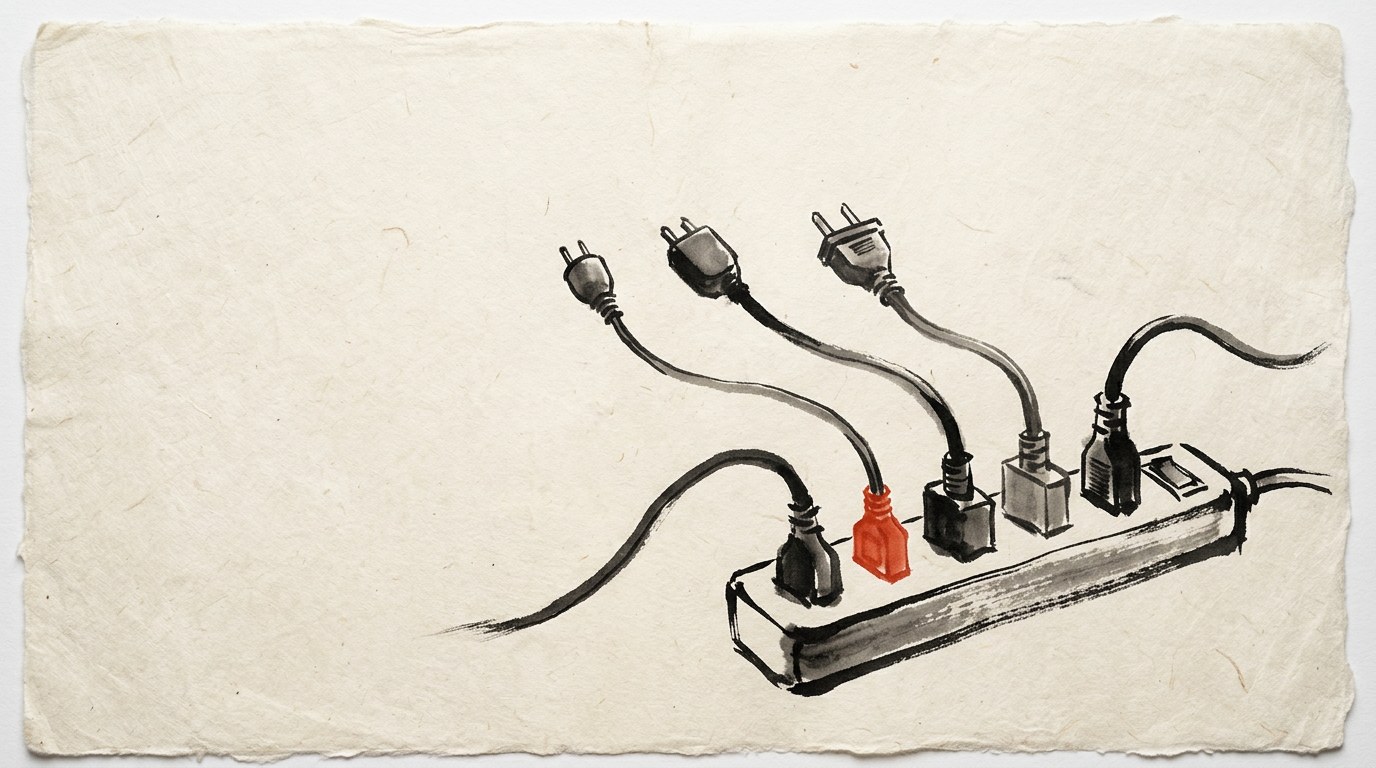
MCP와 커넥터, 먼저 알아 둘 것
MCP(Model Context Protocol)는 Claude가 외부 서비스에 연결해 그 서비스의 기능을 직접 쓰게 해 주는 연결 규격입니다. Claude 앱에서는 이것을 "커넥터"라는 메뉴로 붙입니다. 연결 방법은 두 가지입니다.
- Claude 왼쪽 사이드바에서 사용자 지정을 누릅니다.
- 커넥터를 누릅니다.
- 목록에 있는 서비스라면 둘러보기에서 이름을 검색해 연결을 누릅니다. 목록에 없으면 추가 → 커스텀 커넥터 추가를 누르고 이름과 MCP 서버 주소(URL)를 넣습니다.
- 서비스 로그인 화면이 뜨면 로그인하고 허용을 누릅니다. 비밀번호를 Claude에 넘기지 않고 그 서비스 화면에서 허용만 누르는 방식(OAuth)이라 API 키를 따로 넣지 않습니다.
터미널에서 클로드 코드(Claude Code)를 쓴다면 claude mcp add --transport http 이름 주소/mcp
연결은 그 서비스의 데이터에 접근할 권한을 주는 일입니다. 처음 연결할 때 뜨는 허용 화면에서 어떤 권한을 달라고 하는지 읽고 누릅니다.
1. Higgsfield: 사진 한 장으로 영상 만들기
Higgsfield는 여러 영상·이미지 생성 모델을 한곳에서 돌려 주는 서비스입니다. 커넥터에 주소 한 줄만 붙이면 키 없이 로그인만으로 연결되고, 채팅창에서 "이 사진으로 영상 만들어 줘"라고 하면 Higgsfield에 올라 있는 최신 영상 모델로 영상을 만들어 줍니다. 생성할 때마다 Higgsfield 크레딧이 빠지므로 Higgsfield 계정과 크레딧이 필요합니다.
- 커넥터 → 커스텀 커넥터 추가에서 이름에 Higgsfield, 주소에
https://mcp.higgsfield.ai/mcp를 넣습니다. - 확인: 로그인 화면에서 허용을 누르면 목록에 연결됨으로 표시됩니다.
- 영상으로 만들 사진을 채팅창에 첨부하고 아래 문장을 입력합니다.
이 사진으로 영상 만들어줘
- 요청을 전송합니다.
- 확인: Claude가 영상 모델로 영상을 만들어 결과 링크를 보여 줍니다.
클로드 코드에서는 claude mcp add --transport http higgsfield https://mcp.higgsfield.ai/mcp
2. Canva: 디자인 만들고 내보내기
Canva는 발표 자료, 카드 뉴스, 포스터 같은 디자인을 만드는 사이트입니다. Canva 커넥터를 붙이면 Claude가 내 Canva 계정에서 디자인을 만들고 고치고, 완성본을 PDF, PNG, PPTX 같은 파일로 내보내는 것까지 대신합니다.
- 커넥터 둘러보기에서 Canva를 검색해 연결을 누르고 Canva 계정으로 로그인합니다.
- 채팅창에 만들 디자인을 구체적으로 적습니다. 예를 들면 이렇게 씁니다.
신제품 소개용 발표 자료를 Canva로 5장 만들어 줘. 표지, 문제, 해결책, 가격, 문의 순서로. 다 되면 PPTX로 내보내 줘.
- 요청을 전송합니다.
- 확인: 내 Canva 계정에 새 디자인이 생기고, 내보낸 파일의 내려받기 링크가 나옵니다.
클로드 코드에서는 claude mcp add --transport http canva https://mcp.canva.com/mcp/mcp
3. 노션: 읽기만 하는 게 아니라 쓰기도
노션 커넥터는 내 노션 페이지를 읽는 데서 그치지 않고 새 페이지를 만들고 내용을 써 넣을 수도 있습니다. 회의 내용을 정리해서 노션에 넣어 달라고 하면 그 자리에서 페이지가 생깁니다.
- 커넥터 둘러보기에서 Notion을 검색해 연결을 누르고, 노션 로그인 화면에서 Claude가 쓸 워크스페이스와 페이지를 고른 뒤 허용합니다.
- 채팅창에 넣을 내용과 위치를 구체적으로 적습니다.
방금 붙여 넣은 회의 메모를 결정 사항, 할 일, 담당자 순서로 정리해서 노션 "회의록" 페이지 아래에 새 페이지로 넣어 줘.
- 요청을 전송합니다.
- 확인: 노션의 회의록 페이지 아래에 새 페이지가 생깁니다.
클로드 코드에서는 claude mcp add --transport http notion https://mcp.notion.com/mcp
4. Supabase: 데이터베이스를 말로 조회하기
Supabase는 회원 가입, 데이터베이스, 파일 저장 같은 웹서비스의 뒤쪽 기능(백엔드)을 빌려 쓰는 클라우드 서비스입니다. 커넥터를 붙이면 Claude가 내 서비스의 데이터베이스를 직접 조회합니다. "이번 달 가입자 표로 뽑아줘"라고 하면 데이터를 가져와 표로 보여 줍니다. Supabase로 앱을 만들고 운영할 때 특히 쓸모가 큽니다.
- Supabase 대시보드에서 프로젝트 설정의 Project ID를 확인합니다.
- 커넥터 → 커스텀 커넥터 추가에서 이름에 Supabase, 주소에 아래처럼 프로젝트와 읽기 전용 옵션을 붙인 주소를 넣습니다.
https://mcp.supabase.com/mcp?project_ref=내프로젝트ID&read_only=true
project_refread_only=true를 붙이면 조회만 하고 데이터를 바꾸거나 지우지 못합니다. 운영 중인 서비스라면 이 두 옵션을 붙여 시작하는 편이 안전합니다. Supabase 대시보드의 MCP 연결 화면에서 이 옵션이 채워진 주소를 만들어 주기도 합니다.
- Supabase 로그인 화면에서 허용을 누릅니다.
- 채팅창에 아래 문장을 입력합니다.
이번 달 가입자 표로 뽑아줘
- 요청을 전송합니다.
- 확인: 데이터를 가져와 Claude가 표로 보여 줍니다.
클로드 코드에서는 주소에 &
claude mcp add --transport http supabase "https://mcp.supabase.com/mcp?project_ref=내프로젝트ID&read_only=true"
회원 이메일 같은 개인정보가 든 표를 조회할 때는 결과가 대화 기록에 남는다는 점을 알아 둡니다.
5. Vercel: 만든 사이트 배포 관리
다섯 번째는 내가 만든 홈페이지를 누구나 볼 수 있게 인터넷에 올리는 배포(deploy)를 다루는 연결입니다. Vercel은 웹사이트를 올려 주는 서비스이고, Vercel MCP를 붙이면 Claude가 내 프로젝트 목록과 배포 기록, 배포 로그를 읽어 서비스가 잘 돌아가는지, 배포가 왜 실패했는지 확인해 줍니다.
- 커넥터 → 커스텀 커넥터 추가에서 이름에 Vercel, 주소에
https://mcp.vercel.com을 넣고 Vercel 계정으로 로그인합니다. - 채팅창에 확인할 내용을 적습니다.
내 Vercel 프로젝트 중 가장 최근 배포가 성공했는지 보고, 실패했다면 로그에서 원인을 찾아 설명해 줘.
- 요청을 전송합니다.
- 확인: 최근 배포 상태와 원인 설명이 나옵니다.
클로드 코드에서는 claude mcp add --transport http vercel https://mcp.vercel.com/mcp
연결한 뒤 확인할 것
- Higgsfield 연결 후 사진 한 장으로 영상이 만들어졌다
- Canva에 새 디자인이 생기고 파일로 내보내졌다
- 노션에 새 페이지가 생겼다
- Supabase 데이터가 Claude 답변에 표로 나왔다
- Vercel의 최근 배포 상태를 Claude가 읽어 왔다
연결 상태는 클로드 앱의 사용자 지정 → 커넥터 목록에서, 클로드 코드는 터미널의 claude mcp list/mcp/mcp
다섯 개를 한꺼번에 다 켤 필요는 없습니다. 연결된 커넥터가 많으면 Claude가 매번 읽어야 할 도구 설명도 늘어나니, 지금 하는 일에 필요한 것만 켜 두고 나머지는 끕니다. 대화마다 끄고 켜는 곳은 입력창 "+" → 커넥터의 토글이고, 아예 지우려면 사용자 지정 → 커넥터에서 해당 커넥터를 골라 제거(Remove)합니다. 클로드 코드는 claude mcp remove 이름(예: claude mcp remove supabase)으로 지웁니다.
자주 묻는 질문
클로드 MCP는 무료로 쓸 수 있나요?
커넥터 연결 자체에는 따로 돈이 들지 않지만, 연결한 서비스의 요금은 각자 냅니다. Higgsfield는 영상을 만들 때마다 크레딧이 빠지고, Canva·노션·Supabase·
커넥터와 MCP는 같은 건가요?
같은 것을 가리킵니다. MCP는 연결 규격의 이름이고, Claude 앱에서는 MCP 서버를 붙이는 메뉴를 커넥터라고 부릅니다. 클로드 코드에서는 claude mcp add 명령과 /mcp 화면으로 같은 일을 합니다.
Supabase를 연결하면 Claude가 데이터를 지울 수도 있나요?
읽기 전용 옵션 없이 연결하면 테이블을 바꾸는 작업도 할 수 있습니다. 주소에 read_only=trueproject_ref
커넥터 목록에 원하는 서비스가 없으면 어떻게 하나요?
그 서비스가 MCP 서버 주소를 공개하고 있다면 커스텀 커넥터 추가에 주소를 넣어 붙입니다. 주소는 각 서비스의 공식 문서에서 "MCP"를 검색하면 나옵니다. 출처를 알 수 없는 주소는 내 계정 권한을 넘겨주는 일이니 붙이지 않습니다.
이 글의 본문은 아래 원본 유튜브 영상의 내용을 바탕으로 쓸모연구소가 다시 정리해 쓴 것입니다. 세부 내용과 최신 정보는 원본 영상과 공식 안내에서 확인해 주세요.
원본 영상 보러가기 ↗