이 글에는 쿠팡 파트너스 링크가 있으며, 구매 시 일정액의 수수료를 받습니다.
클로드 애프터 이펙트 연동 방법, 힉스필드 브릿지 MCP 설정과 예시
클로드 애프터 이펙트 연동은 어도비가 MCP를 제공하지 않아 직접은 안 되지만, 힉스필드(Higgsfield)의 브릿지 MCP를 거치면 클로드 채팅창에서 애프터 이펙트를 조작할 수 있습니다. 이 글은 브릿지 주소 복사, 사용자 지정 커넥터 등록, 연결 상태 확인, 프롬프트 한 줄로 컴포지션과 키프레임을 만드는 테스트 세 가지까지 26단계로 정리했습니다.
클로드 애프터 이펙트 연동이 원래 안 되는 이유
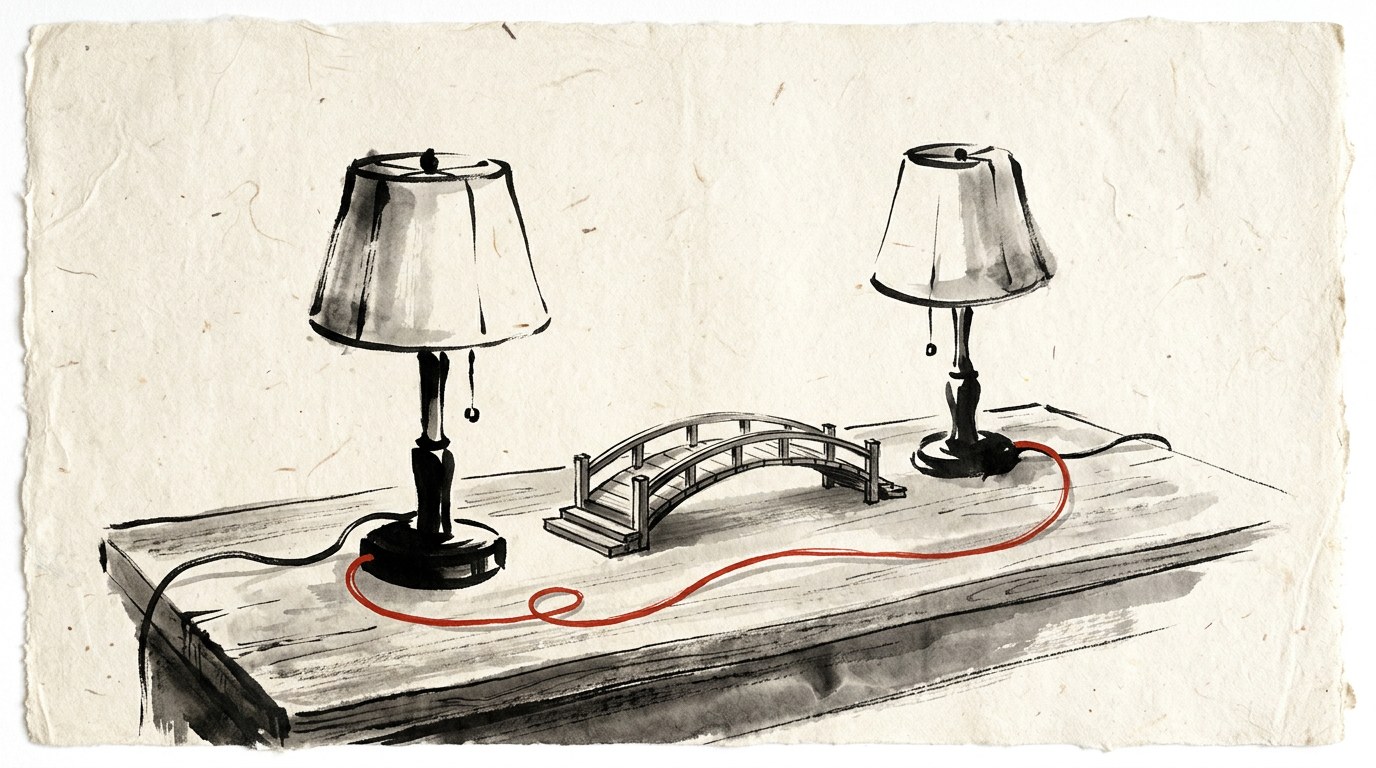
클로드 애프터 이펙트 연동은 원래 안 됩니다. 어도비가 MCP(클로드가 외부 프로그램을 직접 쓰게 해주는 연결 규격)를 제공하지 않기 때문이라는 게 Editor Monkey 채널 화자의 설명입니다. 그런데 Higgsfield가 "다리"를 놓아 줬습니다. Higgsfield는 클로드(Claude)와는 MCP로, 애프터 이펙트(After Effects)와는 플러그인으로 이미 이어져 있으니, 그 사이를 통과시키는 브릿지 MCP를 제공한다는 겁니다. 이 11분짜리 영상은 그 연결을 실제로 걸고, 프롬프트 세 줄로 애프터 이펙트에 컴포지션과 키프레임이 자동으로 잡히는 장면을 보여줍니다.
한 줄로 보면
연결은 애프터 이펙트의 Higgsfield 패널에서 브릿지 MCP 주소를 복사해 클로드의 '사용자 지정 커넥터'에 붙여넣는 것으로 끝납니다. 그다음은 채팅창에 "이미지를 애프터 이펙트로 모션 그래픽 5초 영상으로 만들어 줘"라고 쓰는 게 전부입니다. 화자 평가는 담백합니다. 결과 퀄리티는 훌륭하지 않다, 그런데 이게 자동으로 된다는 게 놀랍다. 당장 상업적으로 쓰긴 어렵지만 2~3년 뒤엔 얘기가 다를 수 있다는 게 화자 전망입니다.
연결 원리 (화자 설명)
화자는 이전 영상에서 "AI와 외부 시스템이 연결되려면 자료를 제공하는 외부 시스템 쪽에서 MCP를 제공해야 한다"고 말했다고 합니다. 어도비가 클로드용 MCP를 내놓으면 Higgsfield처럼 직접 연결하면 되는데, 현재는 지원하지 않습니다.
그래서 브릿지입니다. 애프터 이펙트가 클로드와 직접 소통하는 게 아니라 Higgsfield를 거쳐 전달받는 방식입니다. 간접 연결이지만 클로드에서 애프터 이펙트를 제어할 수 있게 됩니다. 정리하면 클로드, Higgsfield 브릿지 MCP, 애프터 이펙트의 Higgsfield 플러그인, 애프터 이펙트 순서로 명령이 전달됩니다.
시작 전에 챙길 것
- 애프터 이펙트. 버전은 영상에 없습니다. 어도비 구독이 필요하니 요금은 공식 안내를 확인해야 합니다
- 애프터 이펙트에 Higgsfield 플러그인이 설치되어 있어야 합니다. 설치 방법은 이 영상에 없고, 화자가 이전에 올린 영상을 참조하라고만 합니다. 아래 0장에 설치 순서를 정리했습니다
- 클로드 계정. 화자 경험으로는 무료 플랜이 사용자 지정 커넥터를 1개까지만 허용해서, 이미 Higgsfield 커넥터가 하나 있으면 브릿지를 추가하지 못했고 프로 플랜을 결제했습니다. 금액은 영상에 없습니다
- Higgsfield 계정. 테스트 2·
3처럼 이미지·영상을 생성하면 크레딧이 듭니다 - 테스트용 이미지 한 장. 화자는 자기 채널의 몽키 로고를 썼습니다
0장. 애프터 이펙트에 Higgsfield 플러그인 설치 (영상에 없는 단계)
화자가 이전 영상으로 넘긴 부분입니다. Higgsfield 사이트의 플러그인 메뉴에서 받는 일반적인 순서입니다.
- Higgsfield 사이트에 로그인하고 상단 메뉴의 "플러그인(Plugins)"을 누릅니다.
- 목록에서 "After Effects"를 골라 플러그인을 내려받아 설치합니다.
- 애프터 이펙트를 실행하고 상단 메뉴 "창(Window) > 확장(Extensions) > Higgsfield"를 누릅니다.
- Higgsfield 패널이 뜨면 드래그해 작업 영역에 붙이고, 패널 안에서 Higgsfield 계정으로 로그인합니다.
1장. 애프터 이펙트에서 브릿지 MCP 주소 복사
- 애프터 이펙트에서 Higgsfield 플러그인 패널을 엽니다.
- 위치: 화자는 메뉴 위치를 말하지 않았습니다. 패널이 닫혀 있으면 "창 > 확장 > Higgsfield"로 엽니다.
- 확인: 패널 아래쪽에 '브릿지 MCP' 버튼이 보입니다.
- '브릿지 MCP' 버튼을 누릅니다.
- 확인: 클로드용 브릿지 MCP 경로(URL)와 "복사해서 클로드 커넥션에 붙여라"는 안내가 보입니다.
- 경로를 복사합니다.
- 확인: 클립보드에 주소가 들어갑니다. 주소의 실제 값은 화면 판독이 안 됐습니다.
2장. 클로드에 사용자 지정 커넥터 추가
- 클로드를 엽니다.
- 확인: 클로드 화면이 뜹니다.
- '사용자 지정 커넥터'에서 '추가'를 누릅니다.
- 위치: 화자는 설정 경로를 말하지 않았습니다. 클로드에서 프로필 > 설정 > 커넥터로 들어가면 사용자 지정 커넥터 추가 버튼이 있습니다.
- 주의: 무료 플랜은 커스텀 커넥터가 1개 제한이라 이미 1개 있으면 '추가'가 비활성입니다(화자 경험).
- 대안: '업그레이드'로 프로 플랜 결제 후 다시 '사용자 지정 커넥터', '추가'. 화자는 여기서 결제했습니다. 결제가 싫다면 기존 Higgsfield 커넥터를 잠시 지우고 브릿지를 추가하는 방법도 생각해 볼 수 있지만, 그러면 기존 커넥터 기능은 쓸 수 없습니다.
- 확인: '커스텀 커넥터 추가' 창이 열립니다.
- 이름을 입력합니다.
- 참고: 화자는 "Higgsfield 브릿지"라는 뜻으로 이름을 적었습니다. 이름은 알아보기 쉬운 것이면 무엇이든 됩니다.
- 확인: 이름 칸에 글자가 들어갑니다.
- URL 칸에 Ctrl+V로 붙여넣습니다.
- 확인: "브릿지 … MCP" 형태의 주소가 들어갑니다.
- '계속'을 누릅니다.
- 확인: 다음 화면으로 넘어갑니다.
- '추가'를 누릅니다.
- 확인: Higgsfield에 접속하라는 화면이 나옵니다.
- '연결'을 누릅니다.
- 확인: 승인 화면이 나옵니다.
- '승인' 버튼을 클릭합니다.
- 확인: 아래에 애프터 이펙트 관련 도구 항목이 쭉 표시됩니다.
- 권한을 '항상 허용'으로 바꿉니다.
- 확인: 연결 완료입니다. 화자 말로는 "이러면 끝난 겁니다."
3장. 애프터 이펙트 쪽 연결 상태 확인
화자도 여기서 한 번 막혔습니다. 클로드 쪽은 다 됐는데 애프터 이펙트가 '커넥팅 중'으로 떠 있었습니다.
- 애프터 이펙트의 Higgsfield 패널에서 연결 상태를 봅니다.
- 확인: 녹색이면 연결됨. '커넥팅 중'이거나 노란색이면 아직 미연결입니다.
- (미연결이면) 애프터 이펙트를 다시 실행합니다.
- 확인: 플러그인이 "다시 연결하라"고 안내합니다. 화자는 재실행하니 기존 연결까지 끊겨서 다시 연결 요청이 떴다고 합니다.
- 다시 연결합니다.
- 확인: 상태가 녹색으로 바뀝니다.
- 참고(화자): 클로드 연결 후 갑자기 노란색이 되면 애프터 이펙트를 다시 실행하면 됩니다.
4장. 테스트 1, 이미지 한 장을 5초 모션 그래픽으로
화자는 실시간으로 작업이 되는 걸 보려고 화면을 반으로 나눴습니다. 왼쪽 애프터 이펙트, 오른쪽 클로드입니다.
- 클로드 모델을 '오퍼스 5'(자막 표기)로 바꿉니다.
- 주의: 모델명은 자막 그대로입니다. 목록에서 가장 상위 오퍼스 모델을 고르면 됩니다.
- 확인: 모델 표시가 바뀝니다.
- 이미지(화자: 몽키 로고)를 첨부합니다.
- 확인: 첨부가 보입니다.
- 프롬프트를 입력해 보냅니다.
- 확인: 클로드가 분석을 시작하고, 애프터 이펙트에 컴포지션(애프터 이펙트의 작업 단위, 영상 한 장면)과 레이어가 자동 생성됩니다. 화자는 이때 화면을 전혀 건드리지 않았다고 강조합니다.
이미지를 애프터 이펙트로 모션 그래픽 5초 영상으로 만들어 줘
- 클로드가 파일 링크(경로)를 요구하면 파일 경로를 입력합니다.
- 주의: 첨부한 파일을 바로 넣지 못하고 경로를 달라고 했습니다(화자 경험).
- 주의: 파일명의 띄어쓰기를 언더바로 인식해서 이름이 안 맞았고, 화자는 다시 입력했습니다. 처음부터 파일명에 띄어쓰기가 없는 영문 이름(예:
monkey_logo.png)을 쓰면 이 문제를 피할 수 있습니다. - 확인: 이미지가 들어갑니다.
- 참고: 경로를 어떤 형식으로 넣었는지는 화면 판독이 안 됐습니다. 윈도우는 탐색기에서 파일을 Shift+우클릭해 "경로로 복사"를, 맥은 Finder에서 Option+우클릭해 "경로 이름 복사"를 고르면 전체 경로가 복사됩니다.
- 엔터를 누릅니다.
- 확인: 자동으로 배경을 지우고 크기를 조절한 뒤 "완성" 메시지와 구성 설명이 나옵니다.
- 애프터 이펙트에서 레이어를 선택하고 U 키를 누릅니다.
- 확인: 키프레임(움직임의 기준점)이 잡혀 있고, 재생하면 움직입니다. U 키는 키프레임이 있는 속성만 펼쳐 보여주는 단축키입니다.
- 화자 평가: 클로드가 애프터 이펙트 기능을 써야 해서 시간이 좀 걸렸고, 결과는 훌륭하지 않지만 자동으로 된다는 게 놀랍다고 합니다.
5장. 테스트 2, Higgsfield에서 이미지를 만들어 애프터 이펙트로
이번엔 이미지를 첨부하지 않습니다. Higgsfield에서 생성하고, 그걸 가져다 쓰라고 한 문장에 시킵니다.
- 애프터 이펙트의 기존 컴포지션을 지웁니다.
- 확인: 컴포지션이 비어 있습니다.
- 프롬프트를 입력해 보냅니다.
- 확인: Higgsfield에서 캐릭터 이미지 생성, 배경 제거(리무브 백그라운드) 자동 처리, 애프터 이펙트로 가져와 작업 완료, 키프레임까지 잡힙니다.
킥스페이드(Higgsfield)의 나노바나 2로 귀여운 캐릭터 인형을 만들고
그걸 애프터 이펙트로 가져와서 5초짜리 모션 그래픽 영상으로 만들어 줘
여기서 '나노바나 2'는 Higgsfield에서 쓸 수 있는 이미지 모델 나노 바나나 2(Nano Banana 2)를 가리키는 것으로 보입니다. 직접 입력할 때는 "Higgsfield의 나노 바나나 2로"라고 쓰면 됩니다.
화자가 이 테스트를 굳이 넣은 이유가 있습니다. 애프터 이펙트 하나만 돌린 게 아니라, 클로드가 Higgsfield에 이미지 생성을 시킨 다음 그걸 받아 애프터 이펙트에 넣었다는 것. 두 시스템을 연쇄로 쓴 게 화자가 생각하는 MCP의 확장성입니다.
6장. 테스트 3, 영상 생성과 영화 트레일러풍 자막
- 프롬프트를 입력해 보냅니다.
- 확인: 작업이 시작됩니다.
(스피드) 시덴스 2.5로 도시로 추락하는 비행기를 영상으로 만들어 줘.
도시의 건물이 폭파되고 불길로 인해 큰 피해가 발생하는 상황.
10초 시네마틱 실사 1080p 16대 9로 생성해 줘.
그리고 생성되면 영상을 가지고 애프터 이펙트로 가져가서 영화 트레일러처럼 화면에 자막을 넣어 줘
'시덴스 2.5'는 영상 생성 모델 Seedance 2.5입니다. 앞의 '스피드'가 빠른 생성 버전을 뜻하는지는 자막만으로는 판단할 근거가 없어 확인하지 못했습니다.
- 권한 요청이 뜨면 '항상 허용'을 누릅니다.
- 확인: 완성 메시지와 작업 내용이 표시됩니다.
- 애프터 이펙트에서 실행(재생)해 봅니다.
- 확인: 트레일러풍 자막이 얹힌 영상이 재생됩니다. 화자 평가는 "나름 흉내는 냈지만 퀄리티는 대단하지 않다"입니다.
화자의 결론, 지금은 가능성 확인 단계
자동화가 시작됐으니 AI가 발전하면서 퀄리티는 계속 좋아질 거라는 게 화자 생각입니다. 당장은 상업적으로 못 쓰겠지만 2~3년 뒤엔 다를 수 있다고 합니다. 그래서 지금은 딱 하나만 기억하라고 합니다. 대화형 AI에서 바로 모션 그래픽 툴을 컨트롤하는 게 가능해졌다는 것입니다. 다음 영상은 클로드와 Higgsfield에 브랜드를 연결하는 내용이라고 예고합니다.
막힐 만한 곳 미리 보기
- '사용자 지정 커넥터'의 '추가'가 눌리지 않는다: 무료 플랜은 커넥터 1개 제한이라는 게 화자 경험입니다. 화자는 프로 플랜으로 올렸습니다.
- 애프터 이펙트 쪽이 '커넥팅 중'이나 노란색: 애프터 이펙트를 다시 실행하고 다시 연결합니다.
- 클로드가 첨부 이미지 대신 링크(경로)를 달라고 한다: 경로를 직접 입력합니다.
- 경로를 넣어도 파일을 못 찾는다: 띄어쓰기가 언더바로 바뀌어 있는지 보고 이름을 맞춰 다시 입력합니다. 파일명을 띄어쓰기 없는 영문으로 바꿔 두면 편합니다.
- 작업이 오래 걸린다: 클로드가 애프터 이펙트 기능을 호출해서 그렇다는 게 화자 설명이고, 화자는 따로 해결책을 말하지 않았습니다. 요청을 "5초, 레이어 3개 이내"처럼 작게 나누면 한 번에 처리할 일이 줄어듭니다.
- 결과가 기대보다 투박하다: 화자도 인정한 한계입니다. 클로드가 만든 컴포지션을 기본 뼈대로 쓰고, 세부 움직임은 애프터 이펙트에서 직접 다듬는 쪽이 현실적입니다.
연결 전에 먼저 확인할 두 가지
연결 자체는 12단계, 실제로는 주소 복사 한 번과 붙여넣기 한 번입니다. 여기서 두 가지를 먼저 확인하는 편이 좋습니다. 첫째, 내 클로드 플랜에서 커넥터를 하나 더 붙일 수 있는가. 화자는 이 때문에 영상 중간에 결제를 했습니다. 둘째, Higgsfield 플러그인이 애프터 이펙트에 이미 깔려 있는가. 이 영상은 설치를 전제로 시작하고 설치 방법은 다루지 않습니다.
결과물 기대치는 화자 말대로 낮추는 게 맞습니다. 세 테스트 모두 "됐다"에 의미가 있지 "잘 됐다"는 아니었습니다. 대신 프롬프트 한 줄로 컴포지션·레이어·키프레임이 잡히고, 이미지 생성과 영상 생성까지 이어지는 걸 눈으로 보는 데는 11분이면 충분합니다.
자주 묻는 질문
클로드와 애프터 이펙트를 직접 연결할 수 있나요?
직접은 안 됩니다. 어도비가 클로드용 MCP를 제공하지 않기 때문이며, 영상에서는 Higgsfield 브릿지 MCP를 거쳐 간접 연결했습니다. 애프터 이펙트에 Higgsfield 플러그인이 설치돼 있어야 합니다.
힉스필드 브릿지 MCP 주소는 어디서 얻나요?
애프터 이펙트 안의 Higgsfield 플러그인 패널 아래쪽 '브릿지 MCP' 버튼을 누르면 클로드용 주소가 나옵니다. 이 주소를 복사해 클로드의 사용자 지정 커넥터 URL 칸에 붙여넣고 승인하면 연결됩니다.
클로드 무료 플랜으로도 연동되나요?
화자 경험으로는 무료 플랜이 사용자 지정 커넥터를 1개까지만 허용해, 이미 Higgsfield 커넥터가 있는 상태에서는 브릿지를 추가하지 못했습니다. 화자는 프로 플랜을 결제했고, 요금은 클로드 공식 안내를 확인해야 합니다.
애프터 이펙트 패널이 계속 '커넥팅 중'이면 어떻게 하나요?
애프터 이펙트를 다시 실행한 뒤 플러그인 안내에 따라 다시 연결하면 됩니다. 화자도 재실행 후 상태가 녹색으로 바뀌었고, 연결 후 노란색이 되면 같은 방법으로 해결했다고 말합니다.
이렇게 만든 모션 그래픽을 상업적으로 쓸 수 있나요?
화자는 현재 퀄리티로는 상업적으로 쓰기 어렵다고 평가했습니다. 자동으로 컴포지션과 키프레임이 잡힌다는 점에 의미를 두고, 뼈대를 만든 뒤 애프터 이펙트에서 직접 다듬는 용도로 보는 편이 현실적입니다.
이 글은 Editor Monkey 채널의 670초(약 11분 10초) 분량 영상을 자동 자막 기반(빠른 모드)으로 정리했고 화면은 대조하지 못했습니다. 0장 플러그인 설치 순서, 클로드 커넥터 설정 경로, 파일 경로 복사 방법은 편집자가 덧붙였습니다. 자막이 Higgsfield를 '킥스피드', '핵스피드', '핵스필드', '킥스페이드'로 적었는데 영상 제목의 "feat. Higgsfield"를 근거로 교정했고, '나노바나 2'(Nano Banana 2), '스피드 시덴스 2.5'(Seedance 2.5), '오퍼스 5', '프리플레'(무료 플랜), '모션 그래픽 2'(모션 그래픽 툴)도 자막 표기입니다.
출처: youtu.be/…