이 포스팅은 쿠팡 파트너스 활동의 일환으로, 이에 따른 일정액의 수수료를 제공받습니다.
종이 질감 영상 만들기, 클로드 스킬과 힉스필드 MCP 사용법
종이가 접히고 찢기며 움직이는 종이 질감 영상 만들기를 Claude(클로드) 한 곳에서 끝내는 방법을 정리했습니다. 영상 생성 도구 힉스필드(Higgsfield)를 MCP로 연결해 손으로 원리를 익히는 방법 A와, 클로드 스킬로 대본 한 줄에 끝내는 방법 B를 순서대로 따라 할 수 있습니다.
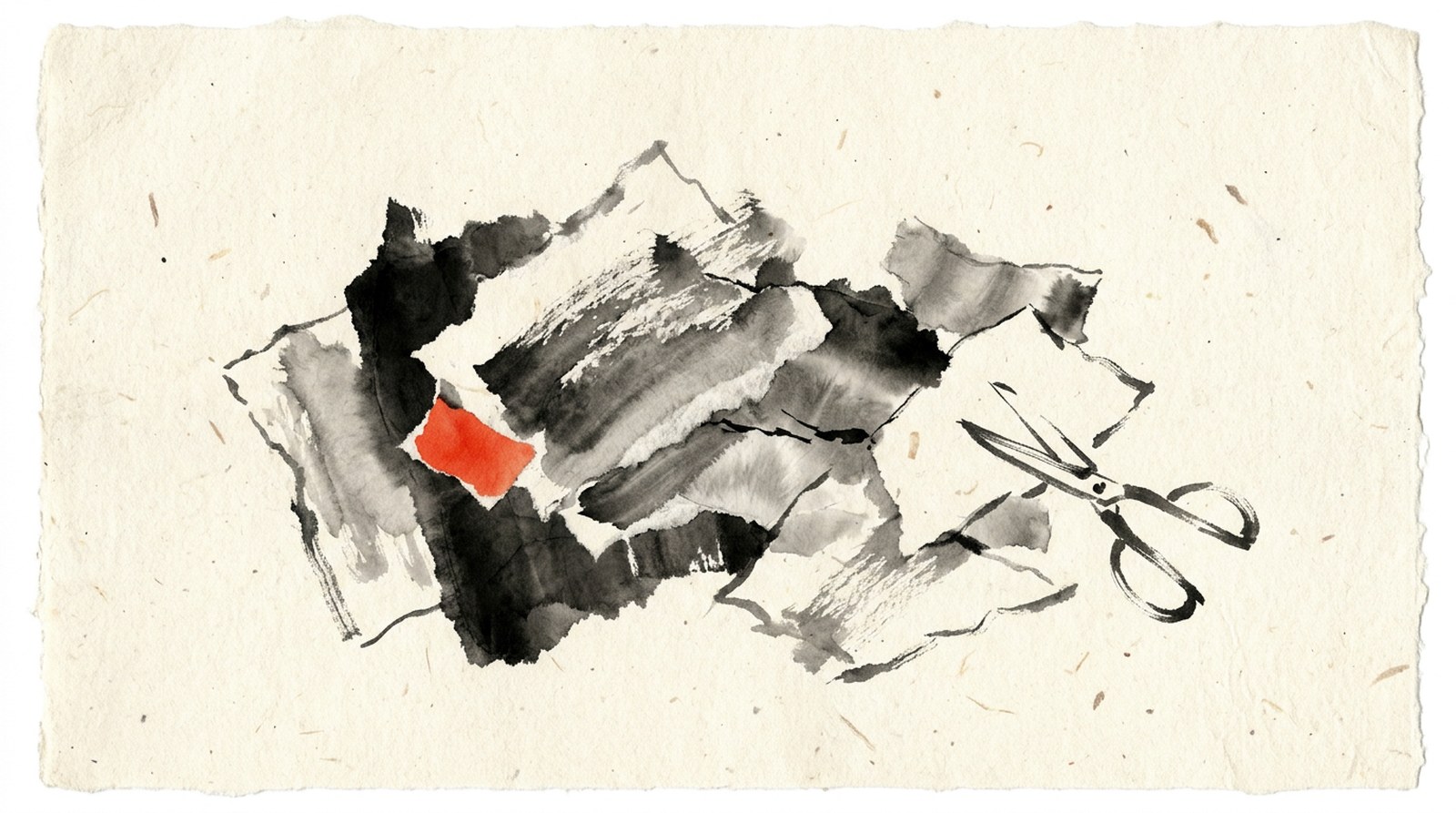
Vox 스타일 종이 질감 영상, 프로그램을 오가지 않고 Claude 한 곳에서
종이가 접히고 찢기며 움직이는 콜라주(여러 종이·사진 조각을 오려 붙인 표현) 모션 그래픽. 요즘 해외에서 자주 보이는 Vox(미국 언론매체 복스) 스타일 영상입니다. 설명 영상에 잘 맞는 형식이라 해외에서는 수십만에서 수백만 조회수를 내는 사례가 적지 않습니다.
이걸 만드는 데 예전에는 여러 프로그램을 오갔습니다. 핵심은 하나입니다. Claude에 영상 생성 도구 Higgsfield(힉스필드)를 MCP로 한 번만 연결하면 기획부터 이미지, 영상까지 Claude 안에서 끝납니다. 여기에 클로드 스킬을 얹으면 대본 한 줄이면 됩니다. 클로드 스킬은 Claude가 따라 할 작업 순서와 스타일 정보를 파일로 적어 둔 설명서입니다.
Higgsfield를 MCP로 Claude에 연결하면 기획·이미지·영상 제작을 Claude 한 곳에서 끝낼 수 있고, 클로드 스킬을 쓰면 '대본을 종이 질감 영상으로 만들어줘' 한 줄로 완성된다
먼저 역할부터: 어느 도구가 무엇을 하나
도구가 여럿 나오니 역할을 나눠 두면 헷갈리지 않습니다.
- Claude: 기획과 지시를 맡습니다. 장면을 구성하고, 스타일과 신(장면) 분할을 정해 줍니다.
- Higgsfield(힉스필드) MCP: 실제 이미지와 영상을 만드는 손과 발입니다. MCP는 Model Context Protocol, Claude가 외부 도구를 부리는 통로입니다.
- Claude Opus 5: Claude의 AI 모델 이름입니다. 적은 비용으로 상위 모델 Fable 5에 가까운 성능을 내도록 만든 모델이라, 이미지 수십 장을 지시하는 이런 작업에 쓰기 알맞습니다.
한 가지 짚어 둘 것. 실제 이미지·영상 생성은 Higgsfield 쪽 모델이 돌리고, Higgsfield는 크레딧을 쓰는 유료 서비스입니다. 크레딧은 이미지나 영상을 만들 때마다 차감되는 사용권으로, 돈을 내고 충전합니다. Claude가 싸다는 말과 영상 제작이 공짜라는 말은 다릅니다.
방법 A: 종이 질감 영상을 손으로 만들며 원리 익히기
1단계. Higgsfield를 Claude에 연결한다 (처음 한 번, 약 30초)
이 연결이 끝나야 뒤에서 이미지가 나옵니다. 최초 1회만 하면 됩니다. 시작 전에 Higgsfield 계정을 만들어 두세요. 인증 화면에서 이 계정으로 로그인합니다. Higgsfield MCP의 커넥터 주소는 https://mcp.higgsfield.ai/mcp 하나입니다.
- Claude 왼쪽 사이드바에서 사용자 지정 → 커넥터로 들어갑니다. 커넥터는 Claude에 외부 서비스를 등록하는 설정입니다.
- 추가 → 커스텀 커넥터 추가를 누릅니다. "커스텀 커넥터 추가" 화면이 뜹니다.
- 이름 칸에
Higgsfield를 적습니다. - URL 칸에
https://mcp.higgsfield.ai/mcp를 붙여넣습니다(Cmd+V / Ctrl+V). - 아래 고급 설정은 건드리지 않고 그대로 둔 뒤 추가를 누릅니다.
- 커넥터 목록에 생긴 Higgsfield를 클릭하면 "아직 연결되지 않았다"는 안내가 뜹니다.
- 화면의 연결 버튼을 누르고, 이어서 나오는 창에서 Allow(허용) 버튼을 누릅니다.
마지막 Allow는 Claude와 Higgsfield 연결을 허가하는 OAuth 화면(다른 서비스 계정으로 로그인해 연결을 허락하는 화면)의 버튼입니다. 여기까지 하면 연결 완료입니다. 힉스필드 사이트 안의 MCP 안내 페이지에 "Connector URL" 복사 버튼과 "Open Claude Customize" 버튼이 있다면, 그걸 차례로 눌러도 같은 "커스텀 커넥터 추가" 화면으로 이어집니다.
터미널에서 클로드 코드(Claude가 내 컴퓨터에서 명령을 실행하며 작업하는 도구)를 쓴다면 화면을 거치지 않고 한 줄로 끝납니다. 터미널은 맥에서 응용 프로그램 > 유틸리티 > 터미널, 윈도우에서 시작 메뉴의 PowerShell로 엽니다.
claude mcp add --transport http higgsfield https://mcp.higgsfield.ai/mcp
등록한 뒤 클로드 코드 안에서 /mcp
연결 확인은 Claude 앱이면 입력창 "+" → 커넥터 목록에 Higgsfield가 켜져 있는지, 클로드 코드면 claude mcp list✔ Connectedclaude mcp remove higgsfield
2단계. 레퍼런스 이미지를 모은다
Claude가 "종이 질감"을 정확히 알아듣게 하려고 레퍼런스 이미지(참고용 그림)를 먼저 모읍니다.
- Pinterest(핀터레스트, 이미지 모음 사이트)에 들어가 Vox 스타일 종이 콜라주 이미지를 검색합니다. 검색어는 "Vox style collage"나 "paper collage motion graphic" 정도로 넣으면 됩니다.
- 비슷한 분위기끼리 5~10장을 저장합니다. 이 이미지들이 앞으로의 기준이 되니, 톤이 제각각인 걸 섞지 않습니다.
3단계. 스타일 시트를 먼저 만든다
여기가 핵심입니다. 장면마다 색감이 따로 놀지 않게, 기준이 되는 한 장을 먼저 만듭니다. 스타일 시트는 색, 질감, 자주 쓸 요소를 한 장에 모아 둔 기준 그림입니다. 캐릭터 시트(한 인물을 여러 각도로 그려 둔 설정화)와 같은 원리예요.
Claude로 돌아와 저장한 이미지를 모두 첨부하고, 이렇게 넣습니다.
첨부한 이미지 스타일로 영상을 만들기 위한 스타일 시트 이미지를 만들어줘
Higgsfield가 스타일 시트 후보 2장을 만들어 줍니다. 마음에 드는 1장을 고릅니다. 이 한 장이 이후 모든 장면의 기준이 됩니다.
4단계. 대본을 신(장면)으로 나눈다
모션 그래픽(글자·그림이 움직이는 그래픽 영상)은 여러 장면을 이어 붙여 만드니, 대본을 장면 단위로 쪼갭니다. 입력창에 대본을 붙여넣고 뒤에 붙입니다.
이 대본을 종이질감 모션 그래픽 영상에 맞게 신별로 나눠줘
예시 대본에서는 Claude가 10개 신으로 나누고, 장면마다 어떤 이미지가 좋을지까지 제안했습니다. 신 개수는 대본 길이에 따라 달라집니다.
5단계. 장면별 이미지를 만든다
앞서 만든 스타일 시트와 신 정보를 근거로 장면 이미지를 요청합니다. 예를 들면 아래처럼요.
방금 만든 스타일 시트와 신 정보로 장면별 이미지를 만들어줘
신이 10개면 이미지도 10장입니다. 나온 뒤에는 10장 모두 처음 스타일을 유지했는지 확인합니다.
6단계. 이미지를 영상으로 바꾼다
마지막으로 아래처럼 요청합니다.
이 이미지들로 영상을 만들어줘
종이가 움직이는 애니메이션에 효과음까지 자동으로 붙어 완성됩니다.
방법 B: 클로드 스킬로 종이 질감 영상 한 줄에 만들기
위 과정은 클로드 스킬 하나로 통째로 줄일 수 있습니다. 스킬 안에 스타일 정보가 이미 들어 있으면 2단계 Pinterest 검색과 3단계 스타일 시트 제작을 건너뜁니다. 공개된 종이 질감 영상 스킬 파일을 받아 써도 되고, 아래 뼈대로 직접 만들어도 됩니다. 클로드 스킬은 무료 플랜에서도 쓸 수 있는 정식 기능입니다.
스킬 파일은 SKILL.md
---
name: paper-collage-video
description: 대본을 받아 종이 질감(Vox 스타일 콜라주) 모션 그래픽 영상을 만든다. "종이 질감 영상" 요청에 사용.
---
1. 대본을 신(장면) 단위로 나누고, 장면마다 들어갈 이미지를 한 줄로 제안한다.
2. Higgsfield MCP로 스타일 시트 1장을 만든다. 기준: 색지 질감, 찢은 종이 가장자리, 사진 조각 콜라주, 색은 4~5가지로 제한.
3. 스타일 시트를 기준으로 장면별 이미지를 만들고, 톤이 벗어난 장면은 다시 만든다.
4. 사용자가 "영상까지 만들어줘"라고 하면 이미지들을 영상으로 바꾸고 효과음을 붙인다.
스킬 설치
- 설정 → 기능(Capabilities)에서 "코드 실행 및 파일 생성"이 켜져 있는지 봅니다. 꺼져 있으면 스킬이 돌지 않습니다.
- 스킬 폴더를 ZIP으로 묶습니다.
SKILL.md가 폴더 바로 안에 있어야 합니다. - Claude 왼쪽 사이드바에서 "사용자 지정" → "스킬"로 들어갑니다.
- "+" → "+ 스킬 만들기" → "스킬 업로드"를 누르고 ZIP 파일을 고릅니다.
- 스킬 목록에 paper-collage-video가 생기고 토글이 켜져 있으면 설치 완료입니다. 지울 때는 스킬을 골라 토글을 끄고 "…" → 삭제를 누릅니다.
터미널의 클로드 코드에서 쓰려면 업로드 대신 파일을 직접 놓습니다. 개인용은 ~/.claude/skills/<스킬이름>/SKILL.md, 특정 프로젝트에서만 쓸 것은 그 프로젝트 폴더 안의 .claude/skills/<스킬이름>/SKILL.md 자리입니다. ~/skills/reload-skills
스킬로 영상 만들기
대본을 입력창에 붙여넣고 한 줄만 붙이면 됩니다.
이 대본을 종이 질감 영상으로 만들어줘
이 문구에 "종이 질감 영상"이 트리거(스킬을 불러오는 신호가 되는 말)로 들어가야 스킬이 자동으로 불려 옵니다. 그러면 신 분할, 스타일 시트, 장면 이미지까지 알아서 진행합니다. 사용자는 중간에 제대로 가는지 확인만 하면 됩니다. 이미지가 다 나오면 마지막으로 이렇게 넣습니다.
영상까지 만들어줘
자주 막히는 곳
- Higgsfield를 눌렀더니 "아직 연결 안 됨"이라고 뜬다: 커넥터를 추가한 직후엔 인증 전 상태입니다. 화면 버튼을 누르고 Allow(허용)까지 눌러야 연결이 끝납니다.
- 장면마다 색감이 제각각이다: 스타일 시트를 건너뛰고 바로 이미지를 만든 경우입니다. 3단계 스타일 시트부터 다시 하세요.
- 스킬이 자동으로 안 불려 온다: 요청에 "종이 질감 영상"이라는 말이 빠졌을 수 있습니다. 그 문구를 넣어 다시 요청합니다.
왜 만들고, 비용은 어디서 나가나
완벽한 첫 영상을 오래 붙들기보다, 대본만으로 빠르게 찍어내고 클릭률·시청 지속시간 데이터(유튜브 스튜디오에서 보는 성과 지표)를 보며 채널을 고쳐 나가는 편이 낫습니다. 제작 문턱과 시간을 낮추는 게 꾸준한 수익 구조의 출발점입니다.
요금 이야기를 짚고 갑니다. 돈은 두 군데서 나갑니다. Claude 쪽은 구독료나 API 사용료(쓴 만큼 내는 개발자용 요금)로 나가고, 실제 이미지와 영상 생성은 Higgsfield 크레딧에서 빠집니다. 크레딧 소모량은 어떤 모델로 몇 초짜리를 뽑느냐에 따라 달라지는데, 이미지 한 장보다 영상 한 컷이 훨씬 많이 먹습니다. 그래서 비용이 튀는 지점은 5단계가 아니라 6단계입니다.
처음 돌릴 때는 신 열 개를 한꺼번에 영상으로 바꾸지 마세요. 두세 컷만 먼저 뽑아 크레딧이 얼마나 빠지는지 확인한 뒤 나머지를 돌리면 됩니다. 남은 크레딧과 단가는 Higgsfield 계정의 사용량 화면에서 봅니다.
시간이 걸리는 구간도 정해져 있습니다. 스타일 시트 두 장과 신 분할은 금방 끝나고, 장면 이미지 열 장과 그걸 영상으로 바꾸는 마지막 단계에서 대기가 몰립니다. 생성이 도는 동안 대화창을 닫지 않고 두면 됩니다.
만든 영상은 그 자체로 콘텐츠가 되고, 다른 영상 중간의 설명용 화면으로도 씁니다.
자주 묻는 질문
힉스필드 MCP는 Claude에 어떻게 연결하나요?
Claude 사용자 지정 메뉴의 커넥터에서 커스텀 커넥터를 추가하고, 이름에 Higgsfield, 주소에 https://mcp.higgsfield.ai/mcp
클로드 스킬은 무료 플랜에서도 쓸 수 있나요?
스킬 기능 자체는 무료 플랜에서도 쓸 수 있습니다. 다만 종이 질감 영상 만들기에서 실제 이미지와 영상을 만드는 Higgsfield는 크레딧을 쓰는 유료 서비스라, 생성 비용은 따로 듭니다.
종이 질감 영상의 장면마다 색감이 달라지면 어떻게 하나요?
스타일 시트를 먼저 만들고 그 한 장을 기준으로 장면 이미지를 요청하면 됩니다. 레퍼런스 이미지도 톤이 비슷한 것끼리만 5~10장 모으는 게 좋습니다.
영상 한 편에 크레딧은 얼마나 드나요?
어떤 모델로 몇 초짜리를 만드느냐에 따라 달라서 정해진 값은 없습니다. 이미지보다 영상 변환 단계에서 크레딧이 훨씬 많이 빠지니, 두세 컷만 먼저 만들어 소모량을 보고 Higgsfield 공식 요금 안내와 사용량 화면을 확인하세요.
이 글의 본문은 아래 원본 유튜브 영상의 내용을 바탕으로 쓸모연구소가 다시 정리해 쓴 것입니다. 세부 내용과 최신 정보는 원본 영상과 공식 안내에서 확인해 주세요.
원본 영상 보러가기 ↗