이 글에는 쿠팡 파트너스 링크가 있으며, 구매 시 일정액의 수수료를 받습니다.
캐글 무료 GPU 사용법, T4 두 장으로 LTX-2.5 영상 만들기
캐글 무료 GPU(그래픽카드) T4 두 장으로 영상 AI "LTX 2.5"를 돌려 소리까지 들어간 5초 영상을 만드는 과정을 19단계로 정리했습니다. 가입과 전화 인증, 가속기 고르기, 전체 실행, 내려받기 순서에 화자의 실측 시간과 한도 계산, 라이선스 조건까지 담았습니다.
그래픽카드 없이 소리까지 들어간 5초 영상
방구석컴퍼니 채널의 8분 50초 영상입니다. 화자는 캐글(Kaggle, 구글이 운영하는 데이터 분석·머신러닝 플랫폼)의 무료 T4 그래픽카드 두 장으로 떡볶이 노점 5초 영상을 뽑았습니다. 주걱 긁는 소리까지 들어간 영상입니다. 화자는 3주 전 영상에서 "그래픽카드 없으면 닫아도 된다"고 했던 말을 취소한다며 시작합니다.
LTX 2.5는 글로 설명하면 영상을 만들어 주는 영상 생성 AI 모델입니다. 보통은 집 컴퓨터에 성능 좋은 그래픽카드가 있어야 돌릴 수 있는데, 이 영상은 캐글이 무료로 빌려주는 그래픽카드를 대신 씁니다.
캐글 무료 GPU, 먼저 알아둘 숫자 (화자 설명)
- 비용: 0원. 대신 휴대폰 문자 인증이 한 번 필요합니다.
- 한도: 한 주에 30시간까지.
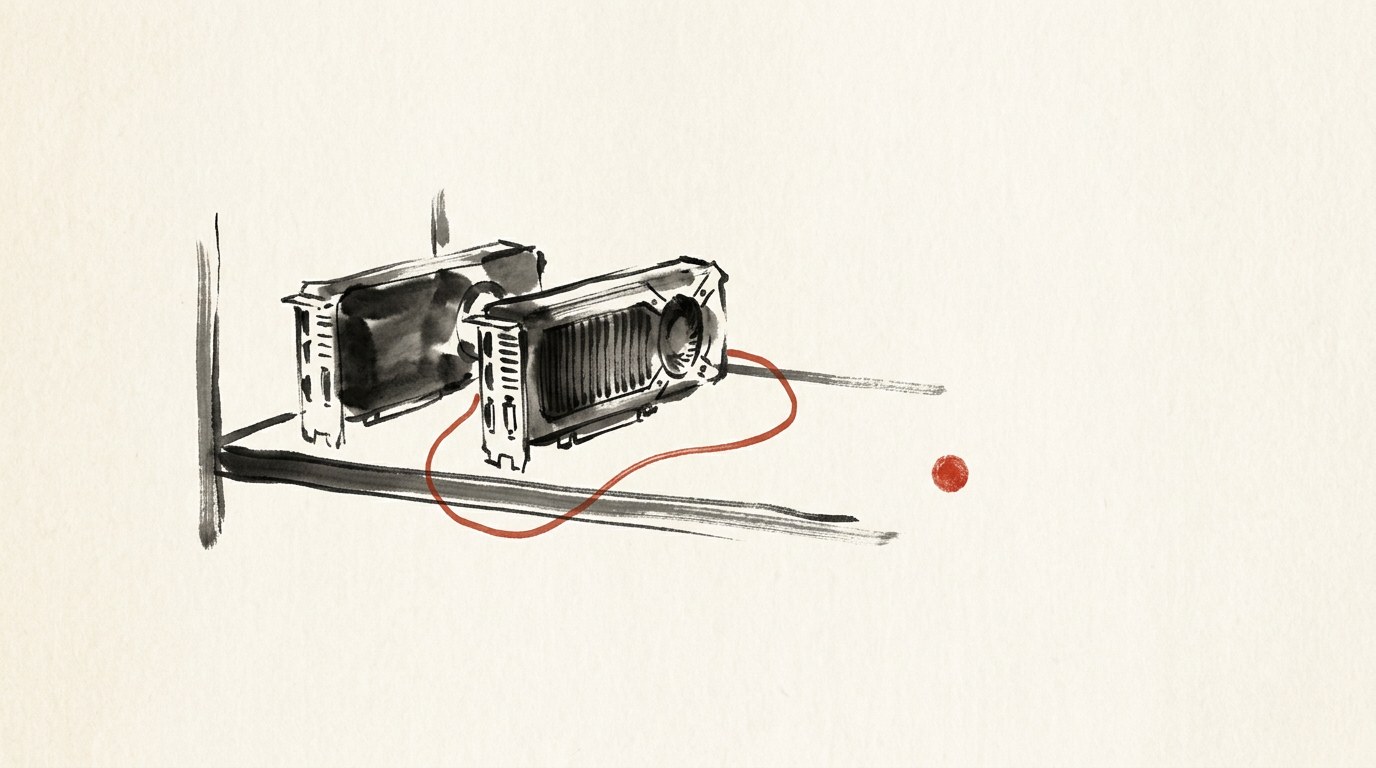
- 장비: 무료 계정에 T4 두 장. 화자가 켜 보니 카드 한 장 메모리가 15GB, 그게 두 장이고, 본체 램은 따로 31GB였다고 합니다. 8GB짜리 4060과 비교해 "두 배짜리 카드가 두 장 붙은 셈"이라고 표현합니다.
- 속도: 5초 한 컷에 10분 넘게.
- 화질: 유튜브로 치면 720p급.
화자 스스로도 "옆에 앉아서 기다릴 속도는 아니"라고 말합니다. 걸어두고 자는 용도라는 거죠.
준비물
- 캐글(Kaggle) 계정: 1단계에서 만듭니다.
- 실제 휴대폰 번호: 인터넷 전화번호는 자주 거절된다고 화자가 말합니다.
- 노트북 실행 파일 1개: 화자는 "고정 댓글에 있는 오픈톡에서 받고, 압축을 풀면 실행 파일 하나가 들어 있다"고 안내합니다. 고정 댓글과 오픈톡 주소는 이 글에 옮기지 못했습니다. 영상 페이지에서 직접 확인하세요.
- 허깅페이스 토큰: 필요 없습니다. 화자는 "열쇠 번호나 사용 승인은 하나도 필요 없었어요"라고 말합니다. 허깅페이스(Hugging Face)는 AI 모델 파일을 올리고 받는 사이트입니다.
- 집 컴퓨터 그래픽카드: 필요 없습니다.
영상에서는 파일 받는 방법이 맨 끝에 나옵니다. 3장을 시작하기 전에 받아서 압축을 풀어 두면 됩니다.
1. 캐글 가입과 전화번호 인증
1단계. 캐글에 가입한다
- 웹브라우저에서 "Kaggle"을 검색해 캐글 사이트에 들어갑니다.
- 오른쪽 위 Register(가입)를 누르고 구글 계정이나 이메일로 가입합니다.
- 확인: 캐글에 로그인된 상태가 된다.
2단계. 설정에 들어간다
- 위치: 오른쪽 위 프로필 사진을 누르면 나오는 메뉴의 Settings(설정).
- 확인: 설정 화면이 열린다.
3단계. 전화번호 인증을 한다
- 위치: 설정 화면 안의 Phone Verification(전화 인증) 항목.
- 주의: 순서를 바꾸면 안 됩니다. 이걸 안 하면 그래픽카드 고르는 메뉴가 아예 안 보인다고 화자가 말합니다.
- 팁: 인터넷 전화번호는 자주 거절되니 쓰는 휴대폰 번호로 하세요.
- 확인: 인증 완료 상태가 된다.
2. 새 노트북 만들고 T4 두 장 고르기
4단계. "만들기"를 누른다
- 위치: 왼쪽 메뉴 맨 위 Create(만들기) 버튼.
- 확인: 만들 것을 고르는 목록이 뜬다.
5단계. "새 노트북"을 고른다
- 참고: 여기서 "노트북"은 컴퓨터가 아닙니다. 캐글에서 돌리는 실행 파일 이름입니다. 코드와 설명을 칸(셀) 단위로 나눠 적고 위에서부터 실행하는 문서입니다.
- 확인: 새 노트북 편집 화면이 열린다.
6단계. 오른쪽 "세션 옵션"에서 "가속기" 항목을 찾는다
- 위치: 화면 오른쪽 Session options(세션 옵션) 안의 Accelerator(가속기).
- 확인: 가속기 선택 칸이 보인다.
7단계. 가속기에서 T4 두 장짜리를 고른다
- 위치: 가속기 목록의 "GPU T4 x2" 항목.
- 확인: 아래에 "이번 주 쓴 시간이 30시간 중 몇 시간"인지 적힌 줄이 뜬다. 앞 숫자는 남은 시간이 아니라 이번 주에 이미 쓴 시간입니다.
- 주의: 안 쓸 때는 꼭 "세션 끄기"를 누르세요. 켜 둔 채로 두면 아무것도 안 해도 한도가 계속 깎인다고 합니다.
3. 파일 올리고 전체 실행
8단계. "파일" 메뉴를 연다
- 위치: 노트북 편집 화면 위쪽 File(파일) 메뉴.
- 확인: 파일 메뉴 목록이 펼쳐진다.
9단계. "노트북 불러오기"를 누른다
- 위치: File 메뉴 안의 Import Notebook(노트북 불러오기).
- 확인: 파일을 올리는 창이 뜬다.
10단계. 받아 둔 노트북 파일을 올린다
- 주의: 위에서부터 하나씩 눌러 돌리지 마세요. 편집 화면은 20분 동안 아무것도 안 하면 꺼집니다.
- 확인: 편집 화면에 올린 파일 내용이 보인다.
11단계. 저장한다
- 위치: 오른쪽 위 Save Version(버전 저장) 버튼. 화자 발화만으로는 버튼 이름을 확정할 수 없었고, 캐글에서 노트북을 저장하며 실행을 거는 버튼이 이것입니다.
- 확인: 저장 창이 뜬다.
12단계. "전체 실행"을 누른다
- 위치: 저장 창의 Save & Run All(저장 후 전체 실행) 선택지를 고르고 Save를 누릅니다.
- 확인: 실행이 걸린다. 이렇게 걸어 두면 최대 12시간까지 돈다고 합니다. 브라우저를 닫아도 캐글 서버에서 계속 돕니다.
4. 진행 상황 보기
13단계. 로그를 연다
- 위치: 실행 중인 버전을 누르면 보이는 로그(Logs) 화면.
- 확인: 실행 시간이 올라가고 "8단계 중 첫 단계"라는 줄이 찍히기 시작하면 도는 것이다.
화자의 첫 시도는 바로 여기서 멈췄다고 합니다. "임시 폴더가 없다"는 오류였고, 그래서 폴더를 만드는 한 줄을 나눠 주는 파일에 미리 넣어 뒀다고 말합니다. 그 한 줄의 코드는 화면에만 있어서 옮기지 못했습니다.
14단계. 영상 크기와 길이가 적힌 줄이 뜰 때까지 기다린다
- 참고: 처음 몇 분은 준비 시간입니다. 영상 만드는 프로그램 컴피(ComfyUI, 노드를 이어 붙여 이미지·영상 AI를 돌리는 프로그램)를 깔고 모델 파일 다섯 개, 합계 약 30GB를 받습니다. 화자 기준으로 첫 실행 6분 33초, 두 번째 4분 12초가 걸렸습니다.
- 참고: 큰 파일 두 개는 글을 읽는 모델 15.4GB, 영상 모델 11.5GB라고 합니다. 캐글이 자동으로 남겨 주는 공간은 20GB(자막 "20기")뿐이라 30GB가 안 들어가고, 켤 때마다 새로 받는 구조라고 설명합니다.
- 확인: 맨 끝에 영상 크기와 길이가 적힌 줄이 뜨면 영상이 나온 것이다.
5. (선택) 파일 설정 확인
영상에서는 첫 결과를 보여 준 뒤에 이 설명이 나옵니다. 설정을 바꿀 생각이라면 12단계 전체 실행 전에 봐야 할 내용으로 보입니다. 화자는 나눠 주는 파일에 둘 다 이미 들어가 있으니 그대로 돌리면 된다고 말합니다.
15단계. 파일 안 "다듬는 횟수" 설정 줄을 확인한다
- 확인: 값이 "0.7 0.0"으로 되어 있으면 한 번만 다듬는다. 설정 줄의 정확한 코드와 위치는 화면 판독을 못 했습니다. 노트북 편집 화면에서 Ctrl+F(맥은 Cmd+F)로 "0.7"을 찾아보면 해당 줄을 찾기 쉽습니다.
16단계. 파일 아래쪽 "두 장 동시 실행" 부분이 켜져 있는지 확인한다
- 확인: 기본값이 켜짐이다. 실행 중 로그에 0번 카드와 1번 카드가 번갈아 찍히면 두 장이 같이 도는 것이고, "두 컷이 다 됐다"는 줄이 뜨면 끝난 것이다.
- 주의: 같은 계정에서 노트북을 두 개 따로 동시에 돌리면 한도가 각각 깎입니다. 계정 하나의 그래픽카드 실행은 동시에 두 개까지라고 화자가 말합니다.
6. 영상 내려받기
17단계. 실행 완료 표시가 뜰 때까지 기다린다
- 주의: 돌고 있는 동안에는 출력 탭에 파일이 안 보입니다.
- 확인: 완료 표시가 뜬다.
18단계. 출력 탭의 영상 폴더를 연다
- 위치: 완료된 버전 화면의 Output(출력) 탭.
- 확인: 영상 파일이 보인다.
19단계. 영상 파일을 내려받는다
- 팁: 화자는 명령창에서 받는 방법을 썼는데, 이것도 실행이 끝난 뒤에만 됐다고 합니다. 그 명령어는 영상 발화에 나오지 않습니다. 출력 탭에서 파일 이름 옆 내려받기 버튼을 눌러도 됩니다.
- 주의: 순서를 바꾸면 안 됩니다. 세션을 끄기 전에 받으세요. 자동으로 남는 건 작업 폴더 20GB뿐이고 나머지는 세션을 끄면 사라진다고 합니다.
- 확인: 영상 파일이 내 컴퓨터에 들어온다.
시간이 어디서 새는지: 화자의 실측 기록
첫 실행은 18분 24초
화자가 처음 뽑은 영상은 1280 × 704, 길이 5초, 소리 포함이었습니다. 자막에는 크기가 "가로 1 80로 704"로 적혀 있고, 뒤에서 "가로 1280"이라고 다시 말합니다.
걸린 시간은 18분 24초. 그런데 자막에는 로그 값이 "114초"로 적혀 있습니다. 18분 24초는 1104초라서 자막 숫자와 맞지 않습니다. 이 글에서는 화자가 말한 18분 24초를 따랐습니다.
단계별로 나누면 이렇습니다.
- 처음 영상 만들기: 6분 10초
- 화질 다듬기: 9분 3초 (가장 김)
- 화면으로 풀어내기: 1분 58초
화자는 김과 조명, 옷 질감이 살아 있었고 손이나 얼굴이 뭉개진 데도 눈에 띄지 않았다고 평가합니다.
다듬기를 한 번으로 줄이니 10분 25초
시간의 절반을 다듬기 단계가 먹고 있었답니다. 그래서 세 번 돌던 다듬기를 한 번만 돌게 바꿨고(15단계의 "0.7 0.0"), 같은 컷이 10분 25초로 줄었습니다. 로그에는 625초로 찍혔다고 합니다.
- 처음 만들기: 5분 15초
- 다듬기: 3분 5초
- 풀어내기: 약 1분 50초
두 컷을 같은 장면에서 나란히 놓고 봤더니 화질 차이가 거의 안 보였다는 것이 화자의 평가입니다.
크기나 길이를 키우면
- 가로 1472: 25분 18초 (다듬기만 15분)
- 길이 8초: 30분 27초 (다듬기만 19분)
그래서 화자는 이 카드에는 가로 1280에 5초가 딱 맞는 크기라고 결론 냅니다. 크기와 길이를 어디서 바꾸는지는 영상에서 설명하지 않았습니다. 노트북 파일 안에서 "1280"이나 "704"를 검색하면 크기를 적은 줄을 찾을 수 있습니다. 바꿀 때는 아래 "영상 화면이 까맣게 나올 때"의 32의 배수 규칙을 지켜야 합니다.
두 장 동시 실행은 두 컷에 13분 46초
기본 설정은 카드를 한 장만 씁니다. 화자는 컴피를 카드마다 하나씩 따로 띄워서 5초 두 컷을 13분 46초에 뽑았다고 합니다. 한 컷에 6분 53초꼴이고, 본체 램은 16GB를 썼답니다.
한도가 두 배로 깎이지 않느냐는 걱정에 화자는 이렇게 답합니다. 캐글이 T4 두 장 옵션을 내놓을 때 한도는 그대로라고 공지했고, 깎이는 건 카드 장수가 아니라 켜 둔 시간이라고요. 다만 이걸 돌리는 동안에는 다른 작업을 걸어 둔 실행이 캐글에 들어가지 못했다고 합니다.
얼마나 뽑을 수 있나 (화자 계산값)
- 한 번 켜면 최대 12시간, 이 속도면 5초 영상 약 100컷.
- 주 30시간을 다 쓰면 약 260컷, 이어 붙이면 약 22분 분량.
- "구글 플로" 무료가 일주일에 35개이니 7배쯤.
실제로 12시간을 돌려 본 건 아니고 계산한 값이라고 화자가 직접 밝힙니다.
캐글 무료 GPU에서 자주 막히는 곳
그래픽카드(가속기) 메뉴가 안 보일 때
- 원인: 전화번호 인증을 안 했다.
- 해결: 설정에서 휴대폰 번호로 인증한다. 인터넷 전화번호로 거절되면 쓰는 휴대폰 번호로 다시 한다.
실행이 중간에 꺼질 때
- 원인: 편집 화면에서 하나씩 돌리다 20분 무동작으로 꺼졌다.
- 해결: 저장 후 전체 실행으로 걸어 둔다.
시작하자마자 "임시 폴더가 없다"며 멈출 때
- 원인: 화자의 첫 시도에서 난 오류다.
- 해결: 화자가 폴더 만드는 한 줄을 미리 넣어 둔 나눔 파일을 쓴다.
출력 탭에 영상이 없을 때
- 원인: 실행이 아직 안 끝났다.
- 해결: 완료 표시가 뜰 때까지 기다린다.
영상 화면이 까맣게 나올 때
- 원인: 화면으로 풀어내는 부품 짝이 안 맞았거나, 가로·세로가 32의 배수가 아니다.
- 해결: 가로·세로를 32의 배수로 둔다. 나눠 주는 파일의 크기는 둘 다 32의 배수라 괜찮다고 합니다.
- 참고: 화면 장수는 자막에 "8의 배수에 2를 더한 수"로 적혀 있고 5초면 121장이라고 합니다. 그런데 121은 8의 배수(120)에 1을 더한 수라서 자막 표기와 숫자가 맞지 않습니다.
아무것도 안 했는데 한도가 줄어들 때
- 원인: 세션을 켜 둔 채로 뒀다.
- 해결: 안 쓸 때 "세션 끄기"를 누른다. 끄면 작업 폴더 밖 파일은 사라지니 필요한 영상은 먼저 받는다.
다른 노트북 실행이 안 들어갈 때
- 화자는 이걸 돌리는 동안 다른 작업을 걸어둔 실행이 캐글에 못 들어갔다고 말합니다.
- 같은 대목에서 계정 하나의 그래픽카드 실행은 동시에 두 개까지라고도 합니다. 두 말이 어떻게 이어지는지, 어떻게 풀었는지는 영상에서 설명하지 않습니다. 앞 실행이 끝나기를 기다렸다가 다음 실행을 거는 편이 안전합니다.
쓰기 전에 알아둘 조건 (화자 주장)
화자는 LTX 2.5를 "오픈 소스라기보다 공개 모델"이라고 부르는 게 맞다고 말합니다. 사용 조건에 매출 기준이 붙어 있어서입니다.
- 한 해 매출 1천만 달러(약 140억 원) 이상인 곳은 따로 계약하고 돈을 낸다.
- 그 아래는 돈 버는 데 써도 무료다.
- AI로 만든 영상이라는 건 밝혀야 하고, 안전장치를 끄면 안 된다.
캐글 쪽 문서에서는 이런 영상 생성을 막는 조항을 못 찾았다고 합니다. 정확한 라이선스 원문은 모델을 배포하는 페이지에서 직접 확인하는 편이 안전합니다.
다른 환경 이야기도 나옵니다.
- 메모리 8GB 그래픽카드에서 돌렸다는 보고는 두 건 있다.
- AMD 라데온은 공식 권장 환경이 아니라 된다고 장담하기 어렵다.
- 구글 코랩 무료는 그래픽카드를 준다는 보장이 없고, 웹 화면을 띄워 쓰는 방식은 코랩 무료 규정에 걸릴 수 있다.
그래서 카드가 없거나 라데온이면 캐글이 확실하다는 것이 화자의 정리입니다.
마지막 점검
- 전화번호 인증을 마쳤다.
- 가속기를 T4 두 장짜리로 골랐고 "30시간 중 몇 시간" 줄이 보였다.
- 하나씩 실행하지 않고 저장 후 전체 실행을 눌렀다.
- 로그에서 "8단계 중 첫 단계" 줄과 마지막 "영상 크기·길이" 줄을 확인했다.
- 마음에 든 컷을 세션 끄기 전에 내려받았다.
- 다 쓴 뒤 "세션 끄기"를 눌렀다.
- AI로 만든 영상이라는 걸 밝힌다.
빠르지는 않습니다. 화자 말대로 밤에 걸어 두고 아침에 받아 보는 방식이죠. 다음 영상에서는 같은 파일로 사진 한 장을 움직이는 영상으로 만들어 보겠다고 예고합니다.
자주 묻는 질문
캐글 무료 GPU는 정말 돈이 안 드나요?
화자 설명으로는 0원이고, 휴대폰 문자 인증만 한 번 필요합니다. 대신 한 주에 30시간까지라는 한도가 있고, 켜 둔 시간만큼 깎입니다. 정책은 바뀔 수 있으니 캐글 안내를 확인해야 합니다.
캐글에서 가속기 메뉴가 안 보이면 어떻게 하나요?
전화번호 인증을 안 한 경우입니다. 설정에서 쓰는 휴대폰 번호로 인증하면 가속기 목록이 나타난다고 화자는 말합니다. 인터넷 전화번호는 자주 거절됩니다.
LTX 2.5로 5초 영상 하나 만드는 데 얼마나 걸리나요?
화자 실측으로 첫 실행은 18분 24초, 다듬기를 한 번으로 줄인 뒤에는 10분 25초였습니다. 두 장을 동시에 쓰면 5초 두 컷에 13분 46초가 걸렸다고 합니다.
LTX 2.5로 만든 영상을 돈 버는 데 써도 되나요?
화자 설명으로는 한 해 매출 1천만 달러 미만이면 무료로 상업적 사용이 가능하고, AI로 만든 영상임을 밝혀야 합니다. 조건은 바뀔 수 있으니 라이선스 원문을 직접 확인해야 합니다.
이 글은 유튜브 자동 자막을 바탕으로 정리했고 화면은 대조하지 못했습니다. 본문의 수치는 모두 화자가 말한 값이며, 캐글 메뉴의 영문 이름은 편집자가 보충한 것입니다. 자막에는 ComfyUI가 "컴피", 20GB가 "20기"로 적혀 있습니다.
출처: youtu.be/…