이 글에는 쿠팡 파트너스 링크가 있으며, 구매 시 일정액의 수수료를 받습니다.
오픈클로 구글 클라우드 설치 방법, VM에 올리고 텔레그램 연동까지
오픈클로 구글 클라우드 설치를 개인 서버 없이 끝내는 방법을 처음부터 순서대로 옮겼습니다. 구글 클라우드 VM(임대한 가상 컴퓨터)에 오픈클로를 올리는 일은 안티그래비티 AI에게 스킬로 맡기고, 사람은 프로젝트·API·OAuth·결제 설정과 텔레그램 봇 연결만 합니다. 시연 중 자동 설치가 두 번 멈춘 지점과 손으로 이어 붙이는 수동 경로, 설치 후 Gmail·캘린더·시트·독스를 텔레그램으로 부리는 예시까지 담았습니다.
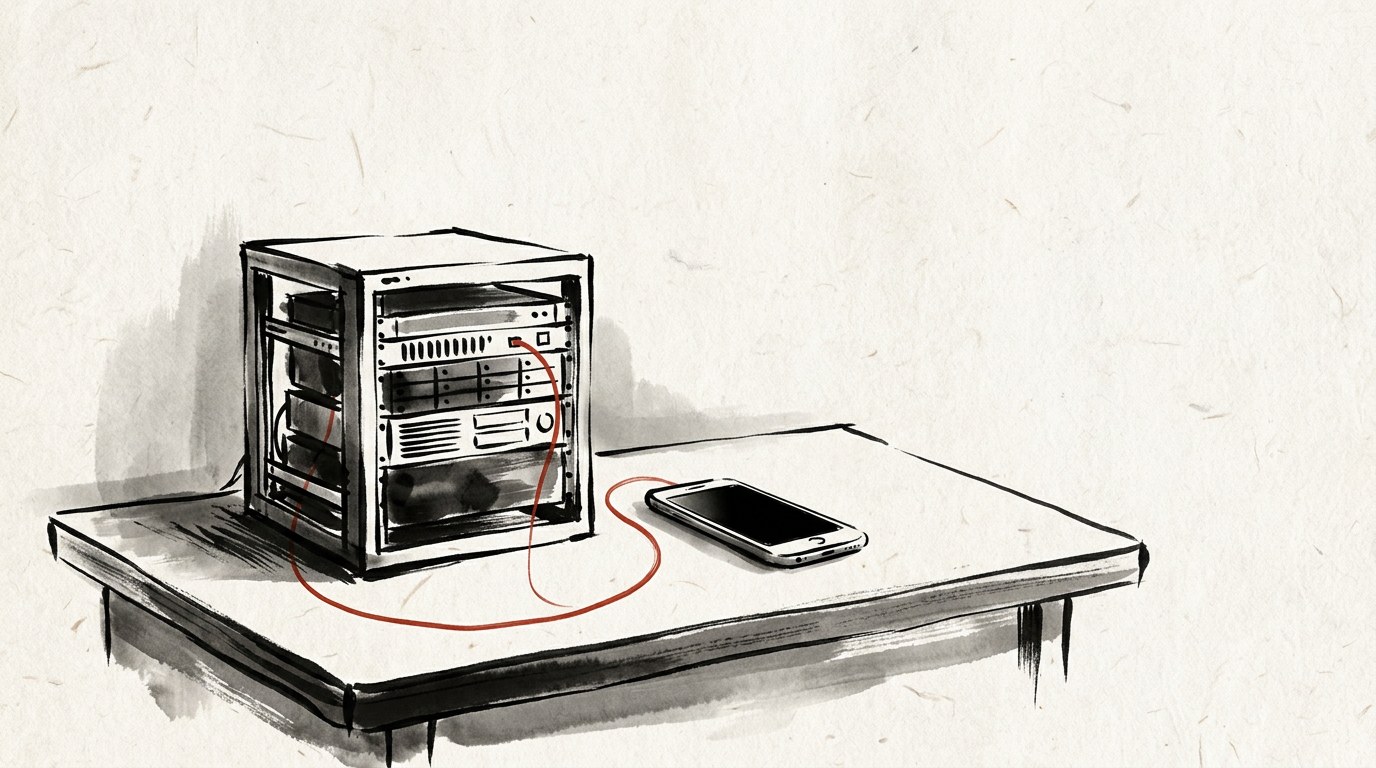
오픈클로를 맥미니 대신 구글 클라우드에 올리는 이유
오픈클로가 주목받은 네 가지
오픈클로(OpenClaw)는 메신저로 말을 걸면 내 대신 메일·일정·문서 작업을 처리하는 오픈소스 AI 비서입니다. 화자는 오픈클로가 주목받은 이유를 네 가지로 정리합니다.
- 개인 서버에서 AI 엔진으로 돌아간다
- 메신저로 오는 요청을 실시간으로 처리하는 루프가 있다
- API(프로그램끼리 기능을 주고받는 창구)뿐 아니라 설치된 컴퓨터의 파일 시스템까지 제어한다
- LLM(대화형 AI 모델) 제공자를 직접 고를 수 있다
각각의 기능은 이전에도 있었지만, 이 모든 것을 하나의 플랫폼에서 돌린 시도는 없었다는 평가입니다.
서버를 사지 말고 VM을 빌리는 방식
오픈클로를 알아보다 보면 맥미니 같은 개인 서버부터 사야 할 것 같은 느낌을 받습니다. 이 강의는 그러지 말라고 합니다. 서버를 사는 건 경험을 쌓은 뒤에 해도 늦지 않다는 겁니다. 대신 구글 데이터센터에 있는 컴퓨터를 빌려 쓰는 구글 클라우드 VM에 올립니다.
설치 방법도 특이합니다. 사람이 명령어를 하나하나 치는 게 아니라, 구글의 코딩 도구 안티그래비티(Antigravity)에 설치용 스킬(AI가 따라 할 작업 절차서)을 깔고 "이 프로젝트에 오픈클로를 호스팅해 줘"라고 시킵니다.
구글 서비스와 gog CLI로 연결한다
구글을 고른 이유는 범용성입니다. 한 번 연동해 두면 Gmail, 캘린더, 시트, 독스, 드라이브를 모두 쓸 수 있습니다. 연결 방식이 MCP(AI가 외부 서비스를 쓰게 하는 연결 규격)가 아니라 gog CLI라는 점이 이 방법의 기술적 핵심인데, 뒤에서 다시 나옵니다.
비용은 무료 크레딧 안에서 시작한다
구글 클라우드에 처음 가입하면 무료 크레딧이 나오고, 그 안에서는 꽤 오랫동안 무료로 쓸 수 있습니다. 화자에 따르면 크레딧을 다 써도 자동으로 결제되지 않고, 유료로 넘어가도 월 1~2만 원 안에서 해결됩니다. 이 금액은 추산일 뿐이고, 실제 요금은 VM 사양과 사용 시간에 따라 달라지므로 구글 클라우드 공식 요금 안내를 확인해야 합니다.
오픈클로 설치 전에 준비할 것
준비물 목록
- 구글 계정(Gmail을 쓰고 있는 계정)
- 구글 클라우드 가입. 처음이면 "무료로 사용하기" 버튼으로 가입하고 결제 카드를 등록합니다
- 안티그래비티 설치와 로그인. 영상은 화자의 이전 영상으로 넘기므로 아래에 방법을 적었습니다
- 윈도우라면 WSL과 우분투 설치. 영상은 설명란 링크로 넘기므로 아래에 방법을 적었습니다
- 맥은 별도 준비가 없습니다. 나머지 내용은 윈도우와 같습니다
- 텔레그램 계정. 웹, 데스크톱 앱, 스마트폰 앱 무엇이든 됩니다
- 결제 계정 연결. 필수입니다. 없으면 중간에 반드시 막힙니다
- 개인 서버는 필요 없습니다
예상 시간은 영상 제목 기준 30분이지만, 실제 전체 소요 시간은 영상에서 말하지 않습니다. 전 과정을 한 동작씩 쪼개면 155단계이고, 아래에서는 구획마다 번호를 새로 매겼습니다.
윈도우에 WSL과 우분투 설치하기
WSL은 윈도우 안에서 리눅스를 돌리게 해 주는 기능입니다. 오픈클로 설치 스킬은 리눅스 환경을 기준으로 움직이므로 윈도우 사용자는 WSL로 꼭 설치해야 합니다.
- 시작 메뉴에서 PowerShell을 찾아 마우스 오른쪽 버튼으로 "관리자 권한으로 실행"을 누릅니다.
- 아래 명령을 입력하고
Enter를 누릅니다.
wsl --install
- 설치가 끝나면 컴퓨터를 다시 시작합니다.
- 시작 메뉴에서 Ubuntu를 실행합니다. 처음 한 번은 리눅스용 사용자 이름과 비밀번호를 정하라고 나옵니다.
안티그래비티 설치와 Node.js 확인
- 구글에 "Google Antigravity"를 검색해 공식 사이트에서 내 운영체제용 설치 파일을 내려받습니다.
- 설치 파일을 실행해 설치하고, 구글 계정으로 로그인합니다.
- 뒤에서 쓰는 npx는 Node.js(자바스크립트 실행 환경)에 딸린 명령입니다. 윈도우는 WSL 우분투 창, 맥은 터미널에서 아래 명령으로 설치돼 있는지 확인합니다.
node -v
버전 숫자가 나오면 됩니다. 명령을 찾을 수 없다고 나오면 Node.js 공식 사이트의 설치 안내에 따라 먼저 설치합니다.
1단계, 안티그래비티에서 오픈클로 작업 폴더 만들기
윈도우는 WSL 우분투로 연결하기
맥 사용자는 이 소제목을 건너뛰고 바로 폴더 만들기로 갑니다.
- 안티그래비티를 실행합니다. 로그인이 안 돼 있으면 먼저 로그인합니다.
- 키보드에서
Ctrl+Shift+P를 누릅니다. 화면 위쪽에 메뉴 검색창이 뜹니다. - 검색창에
WSL을 입력합니다. WSL 관련 메뉴 여러 개가 목록에 나옵니다. - 목록에서 "Remote-WSL: Connect to WSL using Distro"를 클릭합니다. 설치된 배포판 목록이 나옵니다.
- 목록에서 Ubuntu를 클릭합니다. 창이 WSL(우분투) 환경으로 다시 열립니다.
workspace 안에 openclaw 폴더 만들기
- 화면의 Open Folder 버튼을 누릅니다. 상단 메뉴 File → Open Folder도 같습니다. 폴더 선택 창이 사용자 루트 디렉터리에서 열립니다.
- 루트 디렉터리에
workspace폴더를 만듭니다. 화자의 개인 습관일 뿐이라 다른 이름을 써도 됩니다. workspace폴더 안으로 들어갑니다.- 그 안에
openclaw라는 빈 폴더를 하나 만듭니다. - OK 버튼을 눌러 그 폴더를 엽니다. 안티그래비티가 빈 프로젝트 상태로 열립니다.
2단계, 터미널 열고 GCP 오픈클로 설치 스킬 내려받기
터미널을 에디터 영역으로 크게 열기
- 키보드에서
Ctrl+J를 누릅니다. 화면 아래쪽에 터미널 패널이 열립니다. 아래 방향 패널 아이콘(토글 패널)을 클릭해도 됩니다. - 터미널 패널에서 Move Terminal into Editor Area를 누릅니다. 터미널이 에디터 창 전체로 커집니다. 보기 편하려고 하는 것이라 건너뛰어도 됩니다.
npx로 스킬 설치 명령 실행하기
영상은 여기서 "매뉴얼에 있는 명령어를 붙여넣으라"고만 하고 명령 문자열을 읽어 주지 않습니다. 화자가 직접 만든 스킬 라이브러리인 단테랩스 에이전틱 스쿨(dandacompany/dantelabs-agentic-school)에서 gcp-openclaw 플러그인을 npx(Node.js 패키지를 내려받아 바로 실행하는 명령)로 설치하는 방식입니다. 이 저장소의 설명서에 적힌 안티그래비티용 설치 명령은 아래와 같습니다.
npx dlabs install gcp-openclaw --target antigravity
- 위 명령을 복사해 터미널에 붙여넣습니다. 영상과 함께 배포된 매뉴얼이 있다면 그쪽 명령을 우선합니다.
Enter를 누릅니다. 설치가 시작됩니다.- 설치 도중 진행 여부를 물으면
Y를 입력합니다. - 설치가 끝날 때까지 기다립니다. 프로젝트 폴더에 스킬 폴더가 생깁니다. 영상 화면에서는
.agents폴더로, 저장소 설명서에는.agent폴더로 적혀 있으니 실제로 생긴 이름을 그대로 쓰면 됩니다.
필요 없는 스킬 정리하고 AI가 찾는지 확인하기
- 새로 생긴 스킬 폴더를 엽니다. 여러 개의 스킬 폴더가 보이고 그중에
GCP 오픈클로가 있습니다. GCP 오픈클로를 뺀 나머지 스킬 폴더들을 삭제합니다. 필요 없는 것들이라 지워도 되고, 지우지 않아도 진행은 됩니다.- 안티그래비티 오른쪽 AI 대화창을 엽니다.
- (선택) 왼쪽 탐색 패널을 접어 화면을 넓힙니다.
- AI 대화창에 아래처럼 입력합니다.
사용 가능한 스킬을 확인해 줘.
AI가 GCP 오픈클로 스킬을 찾았다고 답하면 됩니다. 못 찾으면 스킬 폴더 안에 GCP 오픈클로 폴더가 제대로 들어 있는지 다시 봅니다.
이 스킬은 안티그래비티가 절차대로 따라가며 오픈클로를 설치하도록 만든 가이드입니다. 스킬을 쓰지 않고 그 문서를 직접 보며 손으로 진행해도 된다고 화자는 덧붙입니다.
3단계, 구글 클라우드 프로젝트 만들고 API 다섯 개 켜기
여기부터는 웹 브라우저 작업입니다. 프로젝트를 먼저 만들어야 API와 인증 정보를 만들 수 있으니 순서를 바꾸지 마세요.
오픈클로 프로젝트 만들기
- 웹 브라우저에서 구글 클라우드 콘솔(console.cloud.google.com)에 접속합니다. 아직 가입 전이면 "무료로 사용하기" 버튼으로 결제 카드를 등록하고 무료 크레딧을 받습니다.
- 새 프로젝트 버튼을 누릅니다. 프로젝트 생성 화면이 열립니다.
- 프로젝트 이름에
오픈클로라고 입력합니다. - 만들기를 누릅니다. 잠시 뒤 "프로젝트 선택" 버튼이 나옵니다.
- 방금 만든 프로젝트를 선택합니다. 화면 위쪽에 새 프로젝트 이름이 현재 프로젝트로 표시됩니다.
Gmail·캘린더·시트·독스·드라이브 API 사용 설정
- 좌측 메뉴에서 "API 및 서비스"를 누릅니다. API를 검색할 수 있는 화면이 나옵니다.
- 검색창에
Gmail을 입력해 Gmail API를 찾습니다. - 사용 설정 버튼을 누릅니다. Gmail API가 사용 설정됨 상태가 됩니다.
- 같은 방법으로 Google Calendar API를 검색해 사용 설정합니다.
- 같은 방법으로 Google Sheets API를 사용 설정합니다.
- 같은 방법으로 Google Docs API를 사용 설정합니다.
- 같은 방법으로 Google Drive API를 사용 설정합니다. 이렇게 모두 5개가 켜집니다.
다른 구글 서비스도 쓰고 싶다면 같은 방식으로 추가하면 됩니다.
4단계, OAuth 동의 화면 구성하고 권한 범위 넣기
OAuth는 비밀번호를 넘기지 않고 "이 앱이 내 구글 계정의 어떤 기능을 쓸지"를 허락해 주는 인증 방식입니다. 동의 화면을 먼저 만들지 않으면 인증 정보를 쓸 수 없습니다.
동의 화면 기본 정보 입력하기
- "OAuth 동의 화면" 메뉴를 누릅니다. 동의 화면 설정 페이지가 열립니다.
- 시작하기 버튼을 누릅니다. 입력 폼이 나옵니다.
- 앱 이름에
오픈클로라고 입력합니다. - 사용자 지원 이메일에서 본인 이메일을 선택합니다.
- 다음을 누릅니다.
- 대상(사용자 유형)에서 외부를 선택합니다.
- 다음을 누릅니다. 연락처 정보 입력 화면이 나옵니다.
- 연락처에 본인 이메일을 입력합니다.
- 다음을 누르고 동의 체크박스를 체크합니다.
- 만들기 버튼을 눌러 동의 화면 구성을 마칩니다.
테스트 사용자에 내 이메일 넣기
- "대상" 메뉴를 누릅니다. 게시 상태가 "테스트 중"으로 보입니다.
- 게시 상태는 그대로 두고, 아래 테스트 사용자에 본인 이메일 주소를 추가합니다.
- 저장합니다.
이걸 빠뜨리면 나중에 로그인 인증 단계에서 막힙니다.
데이터 액세스에서 권한 범위(스코프) 추가하기
스코프는 오픈클로가 내 구글 계정에서 할 수 있는 일의 범위입니다.
- "데이터 액세스" 메뉴를 누릅니다. 범위 설정 화면이 나옵니다.
- 범위 추가 버튼을 누릅니다. 범위 선택 창이 열립니다.
- 필터 검색에서 Gmail API를 골라 필요한 권한을 체크합니다.
- 같은 방법으로 캘린더 API 권한을 추가합니다. 앞 API 필터가 남아 검색이 안 되면 기존 필터 조건을 풀고 다시 검색합니다.
- 같은 방법으로 구글 시트 API 권한을 추가합니다.
- 같은 방법으로 구글 독스 API 권한을 추가합니다.
- 같은 방법으로 드라이브 API 권한을 추가합니다. 목록이 여러 페이지면 페이지를 넘겨 가며 체크합니다.
- 업데이트 버튼을 누릅니다. 선택한 권한이 전부 범위 목록에 들어옵니다.
- 저장(Save) 버튼을 누릅니다.
화자는 시연 편의상 전체 권한을 넣지만, 실제로는 원하는 권한 범위만 설정하는 게 좋다고 반복해 권합니다. 예를 들어 메일을 읽기만 할 거라면 Gmail은 읽기 권한만 체크하는 식입니다. 여기서 주는 권한은 곧 오픈클로에게 주는 권한입니다.
5단계, OAuth 클라이언트 만들고 키 파일 보관하기
데스크톱 앱 유형 클라이언트 만들기
- "클라이언트" 메뉴를 누릅니다. "OAuth 2.0 클라이언트 ID" 목록이 비어 있습니다.
- 클라이언트 만들기를 누릅니다. 애플리케이션 유형 선택 화면이 나옵니다.
- 유형에서 데스크톱 앱을 선택합니다.
- 이름에
오픈클로라고 입력합니다. - 만들기를 누릅니다. 클라이언트 ID와 클라이언트 시크릿 두 값이 생성됩니다.
클라이언트 ID와 시크릿은 절대 외부에 노출되거나 남이 알아서는 안 됩니다. 화면 캡처를 공유하거나 깃허브에 올리지 않도록 주의합니다.
JSON 키 파일을 .keys 폴더에 넣기
- JSON 다운로드를 눌러 키 파일을 내려받습니다. 다운로드 폴더에 JSON 파일이 생깁니다.
- 안티그래비티의 프로젝트 폴더(
openclaw) 안에.keys라는 폴더를 만듭니다. - 다운로드한 JSON 파일을
.keys폴더 안으로 복사합니다. 이 파일은 뒤에서 AI가 VM으로 복사해 씁니다.
프로젝트 ID 복사해 두기
- 구글 클라우드 콘솔 위쪽의 프로젝트 버튼을 누릅니다.
오픈클로프로젝트의 ID를 확인하고 복사합니다. 프로젝트 이름과 ID는 다를 수 있으니 ID 칸의 값을 복사합니다.
gcloud CLI(구글 클라우드를 명령어로 다루는 도구)는 프로젝트별로 접근하므로 이 ID가 꼭 필요합니다.
6단계, 안티그래비티 AI에게 설치 맡기고 gcloud 인증하기
준비가 끝났으니 이제 시키기만 하면 됩니다.
제미나이 3 Pro로 설치 요청하기
- 안티그래비티 AI 대화창에서 모델을 제미나이 3 Pro로 고릅니다. 화자가 이때는 이 모델을 선택하라고 분명히 짚습니다.
- 복사한 프로젝트 ID를 넣어 아래처럼 요청합니다.
GCP 오픈클로 스킬을 이용해서 다음 프로젝트 ID에 해당하는 프로젝트에 연결하고
오픈클로를 서버에 호스팅해 줘.
프로젝트 ID: [복사한 프로젝트 ID]
AI가 스킬 문서를 읽기 시작합니다. 스킬을 쓰지 않는 사람은 스킬 문서를 보며 수동으로 진행합니다.
- AI가 대화 범위를 물으면 "this conversation"을 선택합니다.
- AI가 gcloud 설치 여부를 확인하고 설치를 시작하면 기다립니다. 대부분의 WSL 환경에는 gcloud가 없어서 여기서 설치됩니다.
브라우저 로그인으로 gcloud 인증 마치기
- AI가 인증 링크를 출력하면
Ctrl을 누른 채 링크를 클릭합니다. 브라우저에 구글 로그인 화면이 열립니다. - 구글 계정으로 로그인합니다. 권한 요청 화면이 나옵니다.
- 모두 허용을 누릅니다. 인증 코드가 화면에 표시됩니다.
- 코드 옆 복사 버튼을 눌러 코드를 복사합니다.
- 안티그래비티로 돌아와 그 코드를 입력칸에 붙여넣습니다. 로그인이 완료됩니다.
- AI에게 "로그인 완료"라고 입력합니다. AI가 다음 작업을 이어갑니다.
- (선택) 출력이 영어라 불편하면 "한글로 출력해 줘"라고 요청합니다.
7단계, 결제 계정 만들고 프로젝트에 연결하기
프로젝트에 결제 계정이 이미 연결돼 있으면 이 구획은 건너뛰고 마지막 "재시도" 요청만 합니다.
- AI가 "결제 계정이 연결돼 있지 않다"고 하면 구글 클라우드 콘솔로 갑니다.
- 좌측 위 삼선(햄버거) 버튼을 누릅니다. 메뉴가 펼쳐집니다.
- 메뉴에서 "결제"를 누릅니다.
- 결제 계정 만들기를 눌러 활성 결제 계정을 만듭니다. 결제 계정이 목록에 보이면 됩니다.
- "프로젝트" 탭을 누릅니다. 내가 만든 프로젝트 목록이 보입니다.
오픈클로프로젝트에서 결제 계정 변경 버튼을 누릅니다.- 방금 만든 기본 결제 계정을 선택해 연결합니다. 프로젝트에 결제 계정이 연결됨으로 표시됩니다.
- 안티그래비티로 돌아와 AI에게 "완료했다, 재시도해 줘"라고 입력합니다. AI가 작업을 다시 진행합니다.
8단계, AI가 VM 만들고 오픈클로 설치하는 과정 지켜보기
이 구간은 사람이 거의 하는 일이 없습니다. 지켜보는 게 일입니다.
Compute Engine과 VM 인스턴스 생성
- AI가 Compute Engine API(구글의 가상 컴퓨터 서비스)를 켜는 동안 기다립니다. 콘솔의 Compute Engine → VM 인스턴스 메뉴가 활성화됩니다. 콘솔에서 직접 눌러 켜도 됩니다.
- AI가 VM 인스턴스를 만드는 동안 기다립니다. 콘솔의 VM 인스턴스 목록에 새 인스턴스가 생기고 IP 주소가 발급됩니다.
스킬 문서에 들어 있는 사양은 머신 유형 e2-small, 운영체제 이미지 우분투 리눅스, 디스크 25GB입니다. 화자가 여러 사양을 테스트해 본 결과 e2-small이 오픈클로 구동에 가장 적당했다고 합니다. 사양이 높을수록 성능은 좋아지지만 요금도 올라갑니다. 콘솔 화면에 익숙해지고 싶다면 "인스턴스 만들기" 버튼으로 직접 만들어도 됩니다. 인스턴스는 리전(데이터센터가 있는 지역)과 인스턴스 유형에 따라 만들어지는데, 어느 리전을 골랐는지는 영상에서 말하지 않습니다.
SSH 접속, Go·오픈클로·gog CLI 설치
- AI가
gcloud compute ssh명령으로 VM에 접속하는 것을 지켜봅니다. 터미널에 VM 접속 세션이 열립니다. - AI가 VM 안에 Go(프로그래밍 언어 실행 환경)를 설치하는 동안 기다립니다.
- AI가 오픈클로를 설치하는 동안 기다립니다. 설치 완료 메시지가 나옵니다.
- AI가 gog CLI를 설치하는 동안 기다립니다.
VM 접속 명령은 나중에 손으로 작업할 때 다시 쓰이므로 터미널 기록(방향키 위)에 남겨 둡니다. 일반적인 형태는 아래와 같습니다.
gcloud compute ssh [인스턴스 이름] --zone [영역] --project [프로젝트 ID]
gog CLI가 이 방법의 핵심인 이유
gog CLI는 리눅스에서 명령어로 구글 서비스 API를 쓰게 해 주는 도구입니다. 오픈클로가 구글 서비스를 쓸 수 있는 원리가 여기 있다는 것이 화자의 설명입니다. MCP로 연결하는 대신, 오픈클로가 스킬을 통해 이 CLI를 호출하는 방식입니다.
9단계, gog CLI 인증 붙이기
여기서 시연이 처음 삐끗합니다. 그대로 적습니다.
JSON 키를 VM으로 복사하기
- AI가
.keys폴더의 JSON 인증 파일을 scp로 VM에 복사하는 것을 지켜봅니다. 원격 서버로 파일이 복사됐다는 로그가 나옵니다. scp는 SSH 프로토콜로 원격 서버에 파일을 복사하는 명령입니다. - AI가 내 이메일 주소를 몰라 인증에 실패하면, 본인 Gmail 주소를 알려 주며 "이걸로 진행해 줘"라고 요청합니다. 시연에서도 실제로 여기서 한 번 실패했습니다. AI가 인증 링크를 다시 출력합니다.
브라우저에서 권한 허용하고 주소 붙여넣기
- 출력된 인증 링크를 클릭합니다. 브라우저에 구글 인증 화면이 열립니다.
- 계속을 누릅니다. 권한 선택 화면이 나옵니다.
- 모두 선택을 누릅니다. 앞서 등록한 5개 서비스 권한이 전부 체크됩니다.
- 계속을 누릅니다. 최종 주소(리다이렉트 URL, 인증 뒤 돌아가는 주소)가 표시됩니다.
- 브라우저 주소창의 그 주소를 복사합니다.
- 안티그래비티에 그 주소를 붙여넣습니다. 로그인이 완료됩니다.
- AI에게 "인증 완료되었다"고 알립니다.
그리고 두 번째로 막힙니다. 시연에서는 여기서도 스킬이 인증 마무리를 끝까지 처리하지 못했습니다. 대응은 간단했습니다. 안 되면 손으로 하면 됩니다.
10단계, 자동 설치가 멈췄을 때 VM에 직접 접속해 마무리하기
9단계가 자동으로 잘 끝났으면 이 구획은 건너뜁니다. 막혔다면 여기서 손으로 뚫습니다.
- AI가 썼던 VM 접속 명령(
gcloud compute ssh ...)을 터미널에서 실행합니다. 방향키 위를 눌러 기록에서 찾으면 됩니다. VM의 명령 프롬프트가 나옵니다. - AI가 실행했던 gog 인증 명령 뒤에
--manual옵션을 붙입니다. 브라우저가 없는 서버에서 인증 주소를 손으로 주고받게 하는 옵션입니다. - 그 명령을 실행합니다. 인증 URL이 출력됩니다.
- 출력된 URL을 내 컴퓨터 브라우저에서 열어 인증을 마칩니다.
- 인증 뒤 표시된 주소를 복사해 터미널에 붙여넣습니다. "authorized" 메시지가 나오면 됩니다.
11단계, 오픈클로 온보딩 마법사 돌리기
온보딩은 위 인증이 끝난 뒤에 실행합니다.
온보딩 시작과 Quickstart
- VM 터미널에서 온보딩 명령을 실행합니다. 오픈클로를 처음 실행할 때는
onboard를 붙이면 됩니다.
openclaw onboard
설정 마법사가 실행됩니다.
- Continue 확인에
Yes를 선택합니다. - 설치 방식 선택에서 Quickstart를 선택합니다. 빠른 설정 경로로 진행됩니다.
LLM 제공자는 Antigravity OAuth, 모델은 제미나이 3 Flash
- LLM 제공자 목록에서 구글 계정 사용(안티그래비티 OAuth) 쪽을 선택합니다. 하위 항목 3가지가 나옵니다.
- 하위 3가지 중 Antigravity OAuth를 선택합니다. 인증 URL이 출력됩니다.
- 출력된 URL을 클릭해 로그인합니다. 인증 후 주소가 표시됩니다.
- 표시된 주소를 복사해 터미널에 붙여넣습니다. 인증이 완료되고 모델 선택 화면이 나옵니다.
- 모델 목록에서 제미나이 3 Flash를 선택합니다. 속도가 빠르고 성능이 적당하다는 것이 선택 이유입니다.
다른 선택지도 있습니다. OpenAI API를 쓰려면 OpenAI, Claude를 쓰려면 Anthropic, GLM 4.7을 쓰려면 Z.ai를 고르면 됩니다.
메신저는 텔레그램으로
- 메신저 선택 화면에서 텔레그램을 선택합니다. 텔레그램 봇 토큰을 입력하라는 안내가 나옵니다.
여러 메신저를 테스트해 보니 텔레그램이 가장 안정적이었다는 것이 화자가 텔레그램을 고른 이유입니다. 여기서 잠깐 멈춥니다. 봇 토큰이 아직 없으니까요.
12단계, 텔레그램 BotFather로 봇 만들고 토큰 받기
BotFather는 텔레그램이 공식으로 운영하는 봇 생성용 봇입니다.
- 텔레그램을 엽니다. 데스크톱 앱, 스마트폰 앱, 텔레그램 웹 무엇이든 됩니다. 시연은 웹으로 합니다.
- 위쪽 검색창에
botfather를 입력합니다. BotFather가 검색 결과에 나옵니다. 이름 옆에 파란 인증 표시가 있는 계정을 고릅니다. - BotFather를 클릭합니다. 대화 화면이 열립니다.
- Restart Bot(또는 Start) 버튼을 누릅니다. 사용 가능한 명령어 목록이 쭉 나옵니다.
- 목록에서
/newbot을 클릭합니다. 채팅창에 직접/newbot을 입력해도 됩니다. 봇의 이름을 정해 달라는 메시지가 옵니다. - 봇의 이름(name)을 입력하고 전송합니다. 이번엔 username을 정하라는 메시지가 옵니다.
- 봇의 username을 입력합니다. 끝은 반드시
bot또는Bot으로 끝나야 합니다. 이미 쓰이는 이름이면 거부되니 다른 이름으로 다시 시도합니다. 축하 메시지와 함께 봇이 생성됩니다. - 생성 메시지 안의 링크 3개 중 세 번째(HTTP API 토큰)를 클릭해 복사합니다. 두 번째 help 링크가 아닙니다.
- 오픈클로 온보딩 화면으로 돌아와 봇 토큰을 붙여넣습니다. 다음 질문(스킬 설정)이 나옵니다.
봇 토큰은 오픈클로가 텔레그램에 접속하는 열쇠이므로 외부에 노출하지 않습니다.
13단계, 스킬 설치하고 게이트웨이 실행하기
이 구간은 대부분 No를 누르는 작업입니다.
ClawHub 스킬만 골라 설치하기
오픈클로도 Claude나 안티그래비티처럼 스킬을 씁니다.
- "스킬을 설정하겠느냐"는 질문에 Yes를 선택합니다. 스킬 설치 화면으로 넘어갑니다.
- 호스트 인스톨 커맨드(host install command) 질문에는 No를 선택합니다. 맥 사용자만 선택하면 될 것 같다는 것이 화자의 판단입니다.
- 패키지 매니저는 기본값인 npm 그대로 둡니다.
- 빌트인 스킬 목록에서 ClawHub에 커서를 두고
Space를 눌러 선택합니다. ClawHub는 오픈클로 스킬 마켓플레이스이고, 한 가지는 반드시 선택해야 합니다. Enter를 눌러 설치를 시작합니다.
API 키 질문은 모두 No
- 구글 플레이스 API 키를 묻는 질문에
No를 입력합니다. - 이어지는 질문에도
No를 입력합니다. - 제미나이 API 키를 묻는 질문에
No를 입력합니다. - 노션 설치 질문에
No를 입력합니다. - OpenAI 설치 질문에
No를 입력합니다. - ElevenLabs 설치 질문에
No를 입력합니다. - 게이트웨이(오픈클로와 메신저를 이어 주는 상시 실행 프로그램)가 설치·실행될 때까지 기다립니다. 실행되면 세션이 생기면서 오픈클로와 대화할 수 있습니다.
TUI에서 봇 페르소나 정하기
TUI는 터미널 안에서 쓰는 글자 기반 대화 화면입니다. 온보딩 메뉴에서 바로 골라도 되고, 아래 명령으로 열어도 됩니다.
openclaw tui
- TUI에서 아무 말이나 걸어 봅니다. 봇이 페르소나(봇의 캐릭터)를 정해 달라고 먼저 요청합니다.
- 봇의 이름·성격·말투·사용할 이모지와 나에 대한 소개를 입력합니다. 이후 대화에서 그 성격과 이모지로 답합니다. 시연에서는 봇 이름을 "단단"으로 지었습니다.
예를 들면 이렇게 보내면 됩니다. 편집자가 만든 예시입니다.
네 이름은 단단이야. 차분하고 간결하게 존댓말로 답해 줘.
답 끝에는 바닷가재 이모지를 하나 붙여 줘.
나는 유튜브 채널을 운영하는 1인 크리에이터고, 메일 정리와 일정 관리를 주로 부탁할 거야.
14단계, 텔레그램에 연결하고 내 계정 승인하기
봇 채팅방 열고 첫 메시지 보내기
- 텔레그램에서 BotFather가 준 첫 번째 링크를 클릭해 내 봇 채팅방을 엽니다.
- 채팅방의 시작(Start) 버튼을 누릅니다. 대화가 시작되고 유저 ID가 표시됩니다.
- 채팅방에 아무 메시지나 보내 봅니다. 답이 오지 않습니다. 이게 정상입니다.
아직 승인 전이기 때문입니다. 아무나 말을 건다고 대화가 되면 보안 문제가 생기므로 막아 둔 것이라고 화자는 설명합니다.
내 텔레그램 유저 승인하기
- 안티그래비티(또는 TUI)에서 아래처럼 요청합니다.
이 유저에 대해서 대화를 승인해 줘.
"텔레그램에 추가해서 대화를 승인했다"는 답이 옵니다. 다른 사용자도 같은 방식으로 추가할 수 있습니다.
- 텔레그램에서 다시 인사 메시지를 보냅니다. "is typing..." 표시와 함께 봇이 답장합니다.
- 이제 필요 없는 TUI 창을 닫습니다. TUI를 닫아도 텔레그램에서 대화가 계속됩니다.
15단계, 텔레그램으로 Gmail·캘린더·시트·독스 부려 보기
여기부터는 텔레그램 채팅만 합니다. 시연에서는 14단계와 15단계 사이에 gog CLI 인증이 제대로 안 잡혀 트러블슈팅이 한 차례 더 있었습니다. 문제가 생기면 아래 "막혔을 때"를 먼저 봅니다.
광고 메일 정리
- 텔레그램에서 "광고성 메일을 정리(삭제)해 줘"라고 보냅니다.
- 삭제 처리 결과와 삭제된 메일 목록이 답장으로 오는지 확인합니다.
캘린더 일정과 리마인더 등록
- "등록된 일정을 보여 줘"라고 보냅니다. 처음에는 등록된 일정이 없다는 답이 옵니다.
- "유튜브 동영상 업로드 일정을 오후 7시에 추가해 줘"라고 보냅니다. 캘린더에 오후 7시로 일정이 등록됐다는 답이 옵니다.
- "3시간 전에 나한테 메시지 보내 줘"라고 보냅니다. 리마인더를 추가했다는 답이 옵니다.
- 등록된 스케줄은 VM 터미널에서 아래 명령으로 확인합니다.
openclaw cron list
"유튜브 업로드 리마인더"와 스케줄이 목록에 보입니다. 오픈클로는 이렇게 크론(정해진 시각에 작업을 자동 실행하는 예약)에 스케줄을 등록해 두고, 해당 시각에 메시지를 보내는 방식으로 일정을 관리합니다.
매일 아침 뉴스 요약 예약과 UTC 시각 읽기
- 텔레그램에서 아래처럼 보냅니다.
news.naver.com 뉴스를 매일 KST 기준 오전 7시에 요약 정리해서 보내 줘.
- 일정이 등록됐다는 답이 오면 다시
openclaw cron list로 확인합니다. 일정이 하나 더 늘어 있습니다.
목록의 시각은 UTC(세계 표준시) 기준으로 표시됩니다. 한국 시각(KST)은 UTC보다 9시간 빠르므로, 표시된 시각에 9시간을 더해 읽으면 됩니다. 시연에서 한국 시각 오전 7시로 요청한 일정은 목록에 UTC 22시(정시 0분)로 찍혔고, 9시간을 더하면 오전 7시가 맞습니다. 요청할 때 "KST 기준"이라고 시간대를 밝혀 두면 헷갈릴 일이 줄어듭니다.
- "뉴스가 정확히 오는지 테스트해 봐"라고 보냅니다. 네이버 뉴스를 가져와 보고해 줍니다.
구글 시트 보관, 구글 문서 작성, 메일 발송
- "이 내용을 구글 시트로 만들어 보관해 줘"라고 보냅니다. 구글 시트를 만들었다는 답과 링크가 옵니다.
- 링크를 눌러 시트를 엽니다. 데이터가 들어가 있습니다. 더 정확하게 저장하려면 "날짜, 언론사, 제목, 한 줄 요약 열로 나눠서 넣어 줘"처럼 구체적으로 지시합니다.
- "구글 문서로 요약 아티클을 작성하고 전체 공유해 줘"라고 보냅니다. 문서 링크가 오고, 열어 보면 문서가 작성돼 있습니다. 시연에서는 마크다운 서식 기호가 그대로 남은 채 작성됐습니다.
- "이걸 내 이메일로 보내 줘"라고 보냅니다. 메일을 보냈다는 답이 오고, 실제로 메일함에 도착합니다.
텔레그램 대화 하나로 구글의 거의 모든 서비스를 부릴 수 있고, 하나씩 요청하는 대신 스케줄을 등록해 자동화할 수도 있다는 것이 시연의 결론입니다.
16단계, 오픈클로 보안 설정 한 줄 넣어 두기
- 오픈클로 챗봇에게 아래처럼 명령해 둡니다.
키나 비밀번호 같은 정보를 절대 평문으로 메시지에 출력하거나 외부로 전송하지 마.
봇이 그 지침을 확인했다고 답합니다. 이렇게 명령해 두면 명령 하에서만 움직이도록 강제할 수 있다는 것이 화자의 주장입니다.
보안에 대한 화자의 입장과 남는 질문
입장은 이렇습니다. SSH 키나 텔레그램 채널 자체가 탈취되지 않는 이상 보안 유출이 일어날 수 있는 구조는 아니다. 오픈클로 개발자 피터 슈타인버거(Peter Steinberger)가 제3자가 요청해도 응답하지 않도록 내부 로직을 설계했고, 소유자의 승인이 있어야만 통신된다. 그리고 대부분의 보안 문제는 오픈클로만의 문제가 아니라 서비스를 쓰는 사람의 문제, 즉 인재(사람이 만든 사고)라는 것.
모두 검증 자료 없이 나온 주장이고, 제3자 보안 검증 결과는 영상에서 제시되지 않습니다. 넓은 권한을 준 만큼 스코프를 필요한 만큼만 주고, 키 파일과 봇 토큰을 따로 잘 보관하는 편이 안전합니다.
오픈클로 설치가 끝났는지 확인하는 목록
- 안티그래비티에서
GCP 오픈클로스킬이 검색된다 - 구글 클라우드에
오픈클로프로젝트가 있고 API 5종(Gmail·캘린더·시트·독스·드라이브)이 사용 설정돼 있다 - OAuth 동의 화면이 구성돼 있고 테스트 사용자에 내 이메일이 등록돼 있다
- 데이터 액세스 범위(스코프)가 저장돼 있다
- 데스크톱 앱 유형 클라이언트 ID가 있고 JSON이
.keys폴더에 있다 - 프로젝트에 활성 결제 계정이 연결돼 있다
- Compute Engine에 e2-small, 우분투, 25GB VM이 실행 중이고 IP가 발급돼 있다
- VM 안에 오픈클로와 gog CLI가 설치돼 있다
- gog CLI 인증이 완료돼 있다(authorized)
- 온보딩에서 제미나이 3 Flash와 텔레그램이 선택돼 있다
- BotFather로 만든 봇 토큰이 오픈클로에 입력돼 있다
- ClawHub 스킬이 설치돼 있다
- 게이트웨이가 실행 중이다
- 내 텔레그램 유저가 승인돼 있어 답장이 온다
- TUI를 닫아도 텔레그램에서 대화가 된다
- Gmail·캘린더·시트·독스 중 최소 하나가 실제로 동작한다
오픈클로 설치 중 막혔을 때
시연 중에 실제로 겪었거나 짚어 준 것들입니다.
- AI가 "결제 계정이 연결되어 있지 않다"고 한다: 프로젝트에 활성 결제 계정이 없습니다. 콘솔 → 삼선 → 결제 → 결제 계정 만들기 → 프로젝트 탭에서 연결한 뒤 "완료했다, 재시도해 줘"라고 입력합니다
- gog CLI 인증에서 실패한다: AI가 내 Gmail 주소를 모르는 상태입니다. 채팅으로 Gmail 주소를 알려 주고 "이걸로 진행해 줘"라고 요청합니다
- 스킬이 중간에 멈춰 진행이 안 된다: 스킬 자동화가 모든 상황을 잡지는 못합니다. VM에 직접 SSH로 접속해 인증 명령에
--manual을 붙여 손으로 진행합니다 - 인증했는데 오픈클로가 인증이 안 됐다고 한다: 오픈클로가 인증 내용을 읽지 못한 경우입니다.
openclaw gateway restart로 게이트웨이를 재시작합니다 - 게이트웨이 재시작으로도 안 된다:
openclaw daemon restart로 백그라운드 서비스(데몬) 자체를 재시작합니다 - 데몬 재시작으로도 안 된다: 리다이렉트 URI가 등록되지 않은 경우입니다. 봇이 보내 주는 가이드 링크를 열고 리다이렉트 URI를 복사해 붙여넣습니다
- 인증 URL을 붙여넣을 칸이 없다: 대화형 입력 단계가 아닙니다. 헤드리스(manual) 모드로 바꿔 처리합니다
- VM 접속 명령을 잊었다: 터미널에서 방향키 위를 눌러 기록에서
gcloud compute ssh ...를 찾습니다 - 텔레그램에 메시지를 보내도 답이 없다: 유저 승인 전입니다. 안티그래비티나 TUI에서 "이 유저에 대해서 대화를 승인해 줘"라고 요청합니다
- 게이트웨이가 Stop 상태다: 게이트웨이를 재시작하고 Messaging 상태가 Connecting이나 Connected로 바뀌는지 봅니다
- 크론 목록의 시각이 이상해 보인다: 목록이 UTC 기준입니다. 표시된 시각에 9시간을 더하면 한국 시각입니다(UTC 22:00 → KST 07:00)
- 구글 문서에 마크다운 기호가 그대로 남는다: 시연에서도 그대로 넘어갔습니다. 필요하면 "마크다운 기호 없이 일반 서식으로 작성해 줘"라고 덧붙입니다
오픈클로와 구글 클라우드 리소스 되돌리는 법
되돌리기 절차는 영상에서 다루지 않았습니다. 아래는 일반적인 구글 클라우드 정리 순서이므로, 실제로 지우기 전에 콘솔 안내를 확인하세요.
- VM 삭제: 콘솔 → Compute Engine → VM 인스턴스에서 만든 인스턴스를 지웁니다. 과금은 VM 사용량을 따라가므로 쓰지 않을 때 지우는 것이 비용을 막는 핵심입니다
- 텔레그램 봇 제거: BotFather에서
/deletebot으로 봇을 지웁니다 - OAuth 클라이언트 폐기: 콘솔 → API 및 서비스 → 클라이언트에서
오픈클로클라이언트를 삭제합니다 - API 사용 중지: Gmail·캘린더·시트·독스·드라이브 API를 사용 중지합니다
- 프로젝트 자체 삭제: 가장 확실합니다.
오픈클로프로젝트를 지우면 위 리소스가 함께 정리됩니다 - 로컬 정리:
workspace/openclaw폴더와.keys안의 JSON 키를 삭제합니다. 키 파일은 반드시 지웁니다
자동 설치가 두 번 멈춘 시연에서 배울 점
설치를 AI에게 맡긴다는 발상이 이 방법의 핵심이지만, 정작 인상적인 건 그 자동화가 두 번 멈췄다는 사실입니다. 한 번은 AI가 사용자 Gmail 주소를 몰라서, 또 한 번은 스킬이 인증 마무리를 못 해서. 두 번 다 손으로 이어 붙였습니다. --manual 옵션 하나로요.
그러니 이 절차를 따라 할 분은 자동화가 끝까지 굴러간다고 기대하지 않는 편이 낫습니다. 막히는 지점이 어디고 수동 경로가 무엇인지를 알고 들어가는 게 실제로 도움이 됩니다.
첫 관문은 스킬 설치 명령입니다. 영상은 명령 문자열을 읽어 주지 않으니, 위에 적은 npx 명령이나 영상 설명란의 매뉴얼을 먼저 확보하고 시작하세요. 그리고 크론 목록은 UTC입니다. 오전 7시 뉴스는 목록에 22시로 찍힙니다.
자주 묻는 질문
오픈클로를 쓰려면 맥미니 같은 서버를 꼭 사야 하나요?
아닙니다. 구글 클라우드 VM을 빌려 올리면 개인 서버 없이 쓸 수 있습니다. 처음에는 VM으로 경험을 쌓고, 서버 구매는 그 뒤에 판단해도 늦지 않다는 것이 영상의 권고입니다.
오픈클로 구글 클라우드 비용은 얼마나 드나요?
첫 가입 무료 크레딧 안에서는 한동안 무료이고, 화자 추산으로는 유료로 넘어가도 월 1~2만 원 안입니다. 다만 VM 사양과 켜 둔 시간에 따라 달라지므로 구글 클라우드 공식 요금 안내와 결제 화면의 사용량을 직접 확인해야 합니다. 쓰지 않을 때는 VM을 지우는 것이 비용을 막는 가장 확실한 방법입니다.
텔레그램 봇에 메시지를 보냈는데 답이 없으면 어떻게 하나요?
대부분 내 텔레그램 유저가 아직 승인되지 않았기 때문입니다. 안티그래비티나 TUI에서 "이 유저에 대해서 대화를 승인해 줘"라고 요청하세요. 그래도 안 되면 게이트웨이가 멈춰 있는지 보고 openclaw gateway restart로 재시작합니다.
오픈클로 크론 알림 시각이 왜 다르게 보이나요?
openclaw cron list의 시각은 UTC 기준입니다. 한국 시각은 여기에 9시간을 더하면 되고, 한국 오전 7시는 목록에 22시로 표시됩니다. 일정을 등록할 때 "KST 기준"이라고 밝혀 두는 것이 안전합니다.
윈도우에서도 오픈클로를 설치할 수 있나요?
설치할 수 있습니다. 다만 WSL과 우분투를 먼저 깔고, 안티그래비티를 WSL 우분투 환경으로 연결한 상태에서 진행해야 합니다. 맥은 별도 준비 없이 같은 절차를 따르면 됩니다.
이 글은 Dante's Datalab 채널 영상(2083초, 약 34분 43초)의 자동 자막만 근거로 정리했고(빠른 모드), 화면은 대조하지 못했습니다. openclaw onboard, openclaw tui, openclaw cron list, openclaw gateway restart, openclaw daemon restart는 발화를 옮긴 표기라 실제 화면과 다를 수 있고, npx 설치 명령은 영상이 아니라 스킬 저장소 설명서에서 가져왔습니다. 개발자 이름은 자막에 "피터 슈버"로 찍혔습니다.
출처: youtu.be/…