이 포스팅은 쿠팡 파트너스 활동의 일환으로, 이에 따른 일정액의 수수료를 제공받습니다.
GPT-6 아스트라 3D 건축 영상 만드는 법, 미래 도시 프리비즈
GPT-6 아스트라 3D 건축 영상은 아이디어만 주면 아스트라가 장면을 기획하고 실제 영상까지 이어서 만드는 방식이다. 이 글은 그 흐름을 설명하고, 직접 따라 할 수 있도록 블렌더 프리비즈 준비물, MCP 연결 순서, 복사용 프롬프트까지 알려 준다.
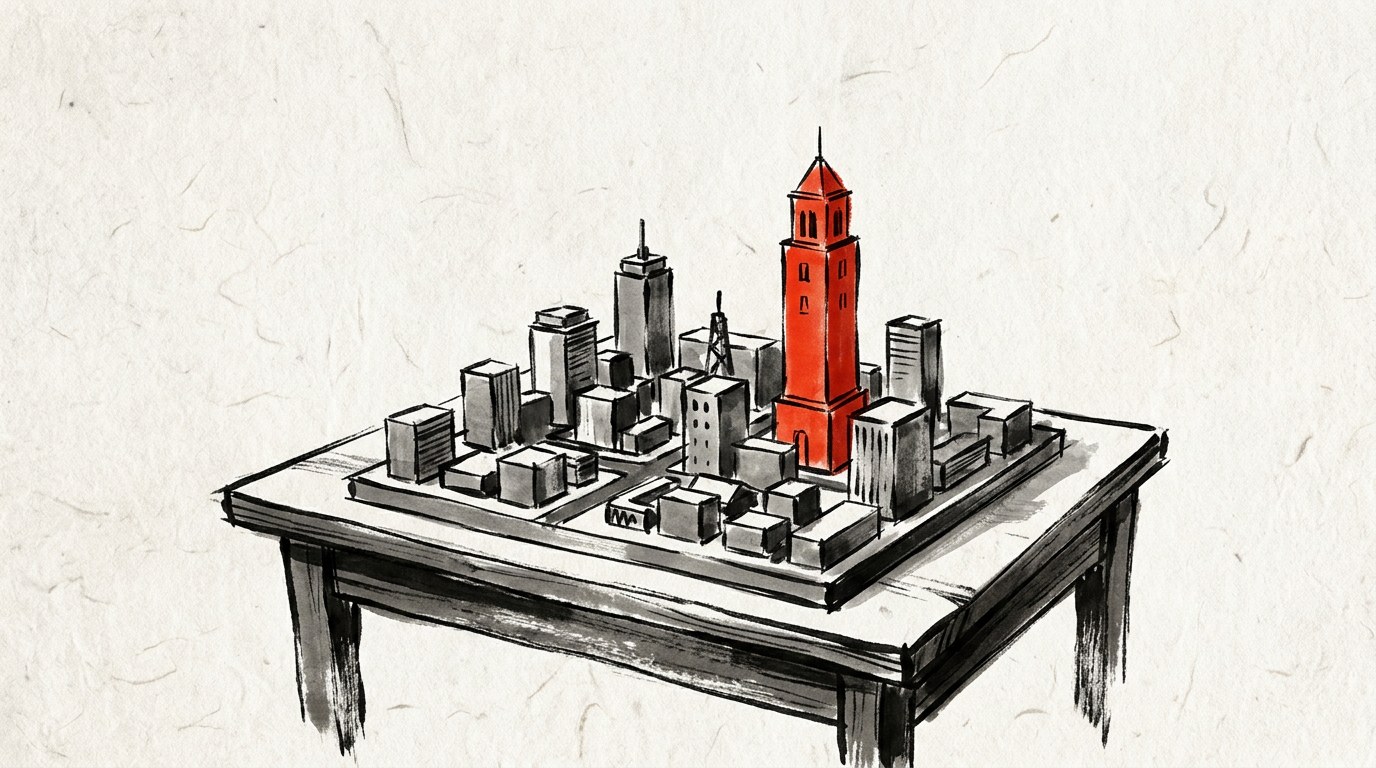
GPT-6 아스트라로 3D 건축 영상을 만든다는 것
GPT 아스트라는 3D 영상도 꽤 잘 만든다. 아이디어 하나만 있으면 크레딧을 아껴 주는 3D 프리비즈(실제 영상을 뽑기 전에 회색 도형으로 카메라와 동선을 먼저 잡아 보는 모의 영상)부터 실제 모션 제작까지, 전문가급 결과물을 빠르게 만들어 낼 수 있다는 것이 이 방식의 요점이다.
크레딧을 얼마나 아끼는지는 장면 길이와 재생성 횟수에 따라 달라진다. 프리비즈 단계에서 카메라를 확정해 두면 비싼 영상 생성을 덜 반복하게 된다는 데서 절약이 생긴다(아래 "크레딧이 드는 지점" 참고).
미래 도시를 AI에게 맡기는 발상
AI가 무섭게 발전하는 요즘, 이런 질문을 던져 볼 수 있다. AI가 상상하는 미래 도시는 과연 어떤 모습일까.
그래서 도시의 모습을 사람이 정하지 않고 아스트라에게 맡긴다. 사람이 구도를 짜고 AI가 따라 그리는 방식이 아니다. 무엇을 보여줄지부터 AI에게 넘기는 셈이다.
아스트라가 맡는 두 가지 일
아스트라의 역할은 두 단계로 나뉜다.
- 먼저 영상의 구조와 장면을 기획한다.
- 그 기획을 바탕으로 실제 영상까지 이어서 완성한다.
복잡한 3D를 직접 다루지 않아도 된다. 사용자는 아이디어를 설명하기만 하면 이런 영상까지 완성할 수 있다. 다만 실제로는 어디에 무엇을 입력하고 어떤 도구를 여는지 알아야 하므로, 아래에 블렌더와 힉스필드(Higgsfield)를 잇는 절차를 정리했다.
3D 건축 영상에 프리비즈가 필요한 이유
건축 영상은 공간이 전부다. 건물 사이 거리, 카메라 높이, 어느 쪽에서 어느 쪽으로 날아가는지가 틀리면 결과가 어색하다. 글로 된 프롬프트만으로는 이런 공간 정보를 정확히 전하기 어렵다. 그래서 무료 3D 프로그램인 블렌더(Blender)에서 회색 박스로 도시를 배치하고 카메라 경로를 먼저 확정한 뒤, 그 영상을 영상 생성 AI에 참조로 넘긴다. 이 과정이 프리비즈다.
블렌더 프리비즈 준비물
- GPT-6 아스트라를 쓸 수 있는 챗GPT 또는 코덱스(Codex) 앱. 블렌더와 연결하려면 웹이 아니라 데스크톱 앱이 필요하다.
- 블렌더(무료, 윈도우·맥 모두 가능)
- 힉스필드 계정과 힉스필드 블렌더 플러그인
- 영상 생성용 크레딧. 프리비즈 단계에서는 들지 않고, 최종 영상을 뽑을 때만 든다.
블렌더와 아스트라 연결 순서
- 블렌더 공식 사이트(blender.org)에서 내 운영체제용 설치 파일을 받아 설치한다.
- 힉스필드 사이트의 플러그인 메뉴에서 블렌더용 플러그인 zip 파일을 받는다.
- 압축을 풀지 말고 zip 파일을 블렌더 화면 위로 끌어다 놓는다. 설치 확인 창에서 확인을 누른다.
- 블렌더에 뜨는 힉스필드 로그인 버튼을 눌러 브라우저에서 기기 연결을 허용한다.
- 힉스필드 사이트의 MCP 메뉴에서 챗GPT용 연결 버튼을 눌러 힉스필드 MCP(MCP: AI가 외부 서비스를 직접 쓰게 해 주는 연결 규격)를 추가한다.
- 힉스필드 블렌더 페이지에 있는 브릿지 주소를 복사해, 챗GPT·코덱스 앱 설정의 MCP 서버 추가 화면에 "스트리밍 가능한 HTTP" 방식으로 넣고 저장한다.
- 블렌더를 켜 둔 채로 아래 확인 문구를 보낸다.
힉스필드 브릿지로 현재 실행 중인 내 블렌더에 연결해 줘. 현재 장면의 오브젝트 이름, 활성 카메라, 프레임 범위를 읽어서 알려 줘. 아직 장면은 수정하지 마.
답으로 돌아온 오브젝트·카메라 이름이 블렌더 화면과 같으면 연결된 것이다. 메뉴 이름은 앱 버전에 따라 조금씩 다를 수 있다.
미래 도시 건축 영상용 프롬프트 예시
"AI가 상상하는 미래 도시"를 맡기려면, 기획과 프리비즈와 생성을 한 번에 시키지 말고 세 번으로 나누는 편이 수정하기 쉽다. 먼저 기획만 받는다.
"AI가 상상하는 미래 도시"를 주제로 30초짜리 3D 건축 영상을 기획해 줘.
도시의 모습은 네가 자유롭게 정해.
장면을 4개로 나누고, 장면마다 길이(초), 카메라 움직임, 화면에 보이는 건물 구성을 표로 정리해 줘.
아직 블렌더나 영상 생성은 하지 마.
기획이 마음에 들면 프리비즈를 만든다.
방금 기획한 1번 장면을 블렌더 프리비즈로 만들어 줘.
- 건물은 회색 박스와 원기둥 같은 단순한 도형으로만 배치
- 카메라는 도시 외곽 상공에서 출발해 중심 타워 쪽으로 천천히 전진
- 마지막 2초는 타워 꼭대기를 올려다보며 정지
- 16:9 화면, 총 8초
- 아직 영상 생성 도구는 쓰지 마
프리비즈를 블렌더에서 재생해 보고(스페이스바), 카메라가 마음에 들면 생성용 프롬프트를 받는다.
이 프리비즈의 카메라 움직임과 타이밍을 그대로 따르는 영상 생성용 영어 프롬프트를 만들어 줘.
회색 박스는 유리와 금속 외벽의 초고층 빌딩, 바닥은 공중 도로와 녹지 광장으로 바꾸고, 해 질 녘 조명으로 해 줘.
크레딧이 드는 지점
블렌더, 플러그인 설치, 브릿지 연결, 프리비즈 수정은 영상 생성 크레딧을 쓰지 않는다. 챗GPT나 코덱스의 사용량만 줄어든다. 크레딧은 힉스필드에서 실제 영상을 뽑을 때 나간다. 모델과 해상도, 길이에 따라 차감량이 달라지므로 금액은 힉스필드 공식 요금 안내를 확인해야 한다.
3D 건축 영상에서 막히는 지점
- 확인 문구에 답이 없다: 블렌더가 꺼져 있거나, 블렌더 안에서 힉스필드 로그인이 안 됐거나, 브릿지 주소를 일부만 복사한 경우가 많다.
- 결과 영상에 회색 박스 느낌이 남는다: 프리비즈 도형의 모양이 참조로 너무 강하게 들어간 것이다. 외형은 별도 이미지로 주고, 프롬프트에 "도형은 위치와 움직임만 참고"라고 적는다.
- 건물이 장면마다 바뀐다: 같은 도시를 여러 컷에 쓰려면 기준 이미지(도시 전경 한 장)를 먼저 만들어 매 컷에 함께 넣는다.
프리비즈를 거칠지 판단하는 기준
아이디어만 던져도 되는지는 결과를 보고 판단하는 수밖에 없다. 다만 카메라가 크게 움직이는 건축 영상일수록 프리비즈를 거치는 쪽이 재생성 횟수를 줄이기 쉽다. 정지 화면에 가까운 짧은 컷이라면 프리비즈 없이 이미지 한 장과 프롬프트만으로 먼저 시험해 보는 것도 방법이다.
자주 묻는 질문
GPT-6 아스트라로 3D 건축 영상을 만들려면 블렌더를 배워야 하나요?
배우지 않아도 된다. 블렌더는 설치만 하고, 장면 배치와 카메라 움직임은 채팅으로 아스트라에게 시킨다. 사람은 블렌더에서 스페이스바로 재생해 결과를 확인하고, 고칠 점을 다시 말로 전하면 된다.
3D 프리비즈를 만들 때도 크레딧이 드나요?
프리비즈 단계에서는 영상 생성 크레딧이 들지 않는다. 챗GPT나 코덱스의 사용량만 줄어든다. 크레딧은 최종 영상을 생성할 때 나가며, 차감량은 힉스필드 공식 안내를 확인해야 한다.
아이디어만 주면 정말 영상이 끝까지 나오나요?
기획과 장면 구성은 아스트라가 맡지만, 블렌더 설치와 MCP 연결은 사람이 한 번 해 둬야 한다. 연결이 끝나면 기획, 프리비즈, 생성용 프롬프트를 차례로 채팅으로 요청하면 된다. 단계를 나눠 확인할수록 수정이 쉽다.
힉스필드 없이도 미래 도시 영상을 만들 수 있나요?
가능하다. 프리비즈 영상을 참조 영상으로 받아 주는 다른 영상 생성 서비스를 써도 원리는 같다. 다만 블렌더와 채팅을 바로 잇는 브릿지 기능은 서비스마다 다르므로, 쓰려는 서비스가 MCP 연결을 지원하는지 먼저 확인해야 한다.
이 글의 본문은 아래 원본 유튜브 영상의 내용을 바탕으로 쓸모연구소가 다시 정리해 쓴 것입니다. 세부 내용과 최신 정보는 원본 영상과 공식 안내에서 확인해 주세요.
원본 영상 보러가기 ↗