그래피파이 사용법, 코드를 지식 그래프로 만들어 토큰 줄이기
그래피파이(Graphify)는 프로젝트의 코드와 문서를 "지식 그래프"라는 지도 하나로 엮어 두고, AI 코딩 도구가 파일을 처음부터 다시 읽는 대신 그 지도에 먼저 묻게 하는 무료 오픈소스입니다. 이 글은 그래피파이 사용법으로 클로드 코드에 설치하고, 지도를 만들고, 질문하고, 지우는 순서까지 적었습니다.
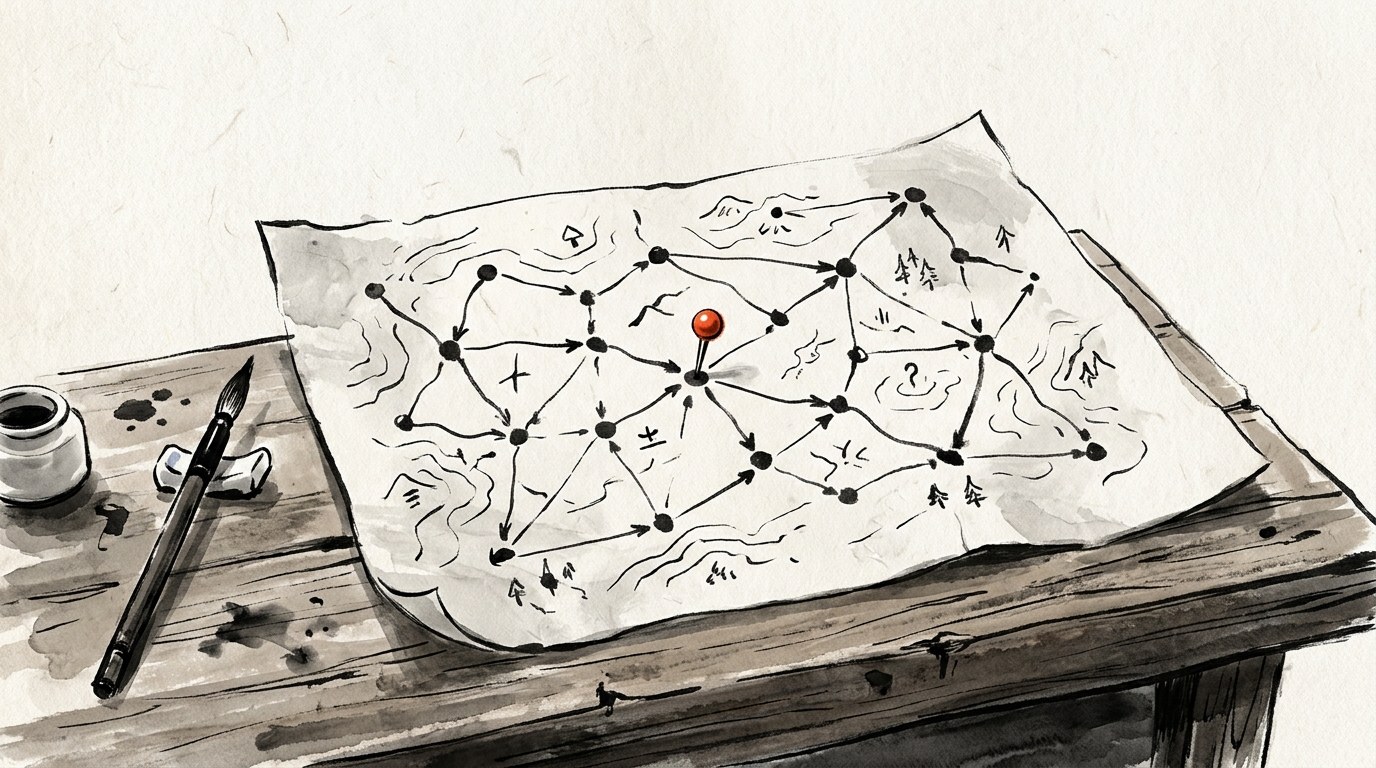
그래피파이가 토큰을 아끼는 방식
클로드 코드는 새 대화를 열면 이전 대화의 기억 없이 시작합니다. 코드 구조를 파악하려고 파일을 다시 열어 보고 검색하는 과정에서 토큰(AI가 처리하는 글자 단위, 사용량 한도의 기준)이 듭니다. 프로젝트가 클수록 이 비용이 커집니다.
그래피파이는 이 과정을 한 번만 하도록 바꿉니다.
- 프로젝트 폴더를 한 번 분석해 파일, 함수, 문서 사이의 관계를 그래프로 저장합니다. "어떤 함수가 어디서 불리는가" 같은 연결이 여기에 들어갑니다.
- 다음부터 AI는 파일을 하나씩 열기 전에 이 그래프에 먼저 묻습니다.
- 필요한 부분만 찾아 읽으니 읽는 양이 줄어듭니다.
줄어드는 정도는 프로젝트 크기와 질문 종류에 따라 크게 다릅니다. "49배", "499배" 같은 배수는 써 본 사람들의 보고로 퍼진 숫자이고, 저장소가 공개한 벤치마크는 토큰 절감 배수가 아니라 기억 검색의 정확도 중심입니다(자체 시험 기준). 파일이 수백 개인 프로젝트에서 효과를 기대하고, 파일 몇 개짜리 프로젝트에서는 차이가 작다고 보는 편이 맞습니다.
코드는 밖으로 나가는가
그래피파이의 설명으로는 처리 방식이 파일 종류마다 다릅니다.
| 대상 | 처리 위치 |
|---|---|
| 소스 코드 | 내 컴퓨터에서 구문 분석 도구(tree-sitter)로 처리. AI 모델을 쓰지 않음 |
| 영상·음성 | 내 컴퓨터에서 받아쓰기(faster-whisper) |
| 문서·PDF·이미지 | 쓰고 있는 AI(클로드 코드 세션의 모델)나 연결해 둔 API 키로 읽음. 내용이 그 모델로 전달됨 |
코드만 있는 프로젝트라면 AI 모델 없이 지도를 만들 수 있습니다. 비밀 문서가 섞인 폴더에서 /graphifyGRAPHIFY_BACKEND=none을 설정합니다.
설치 전 확인
- 쓰는 곳: 클로드 코드(터미널). 그래피파이는
/graphify라는 스킬로 등록됩니다. 클로드 코드 외의 AI 코딩 도구용 설치도 저장소에 안내돼 있습니다. - 필요한 것: Python 3.10 이상, 파이썬 도구 설치기 uv(또는 pipx).
- 출처: 저장소는
Graphify-Labs/graphify이고(예전 주소 safishamsi/graphify는 이 주소로 연결됩니다) 라이선스는 Apache-2.0입니다. 파이썬 패키지 이름은 graphifyy로 y가 두 개입니다. 이름이 비슷한 다른 패키지는 이 프로젝트와 관련이 없다고 저장소가 안내하므로, 철자를 정확히 입력합니다. - 별 수와 기능은 바뀌므로 설치 전에 저장소 첫 화면을 한 번 읽습니다. 저장소에는 별도 유료 서비스인 Graphify Cloud 홍보도 함께 있습니다. 아래 설치와 사용은 무료 오픈소스 쪽입니다(2026년 10월 기준).
클로드 코드에 설치하기
- 터미널을 엽니다. 맥은 터미널 앱, 윈도우는 PowerShell을 씁니다.
- 그래피파이를 설치합니다.
uv tool install graphifyy
- 클로드 코드 같은 AI 코딩 도구를 찾아 스킬을 등록합니다.
graphify install
graphify명령을 찾을 수 없다고 나오면 아래 명령을 실행하고 터미널을 새로 엽니다.
uv tool update-shell
지도 만들고 질문하기
- 분석할 프로젝트 폴더에서 클로드 코드를 실행합니다.
- 아래 명령으로 지도를 만듭니다.
/graphify .
- 끝나면
graphify-out/폴더에graph.html(눈으로 보는 지도),GRAPH_REPORT.md(요약 보고서),graph.json(AI가 읽는 지도)이 생깁니다.graph.html을 브라우저로 열면 연결 모양을 볼 수 있습니다. - 지도에 직접 물어볼 수 있습니다.
/graphify query "로그인 기능은 데이터베이스와 어떻게 연결되나?"
/graphify path "UserService" "DatabasePool"
/graphify explain "RateLimiter"
querypathexplain
- 평소 대화에서도 AI가 지도를 먼저 보게 하려면 프로젝트 안에서 아래 명령을 한 번 실행합니다. 검색이나 파일 읽기 도구를 쓰기 전에 지도를 참고하도록 설정을 써 넣는 명령입니다. 정확히 어떤 파일이 바뀌는지는 저장소 문서에서 확인합니다.
graphify claude install
- 코드가 바뀌면 지도도 낡습니다. 커밋과 브랜치 전환 때마다 자동으로 다시 만들려면 아래 명령을 씁니다.
graphify hook install
git pullgraphify update .
설치 확인
- 클로드 코드에서
/graphify를 입력했을 때 명령이 보이면 스킬이 등록된 것입니다. /graphify .가 끝난 뒤 graphify-out/폴더가 생기면 지도 만들기가 성공한 것입니다.GRAPH_REPORT.md를 열어 프로젝트의 핵심 파일과 묶음이 실제 구조와 맞는지 눈으로 확인합니다.
지우기
클로드 코드에서만 빼려면 아래 명령을 씁니다.
graphify claude uninstall
모든 도구에서 빼려면 아래 명령을 씁니다. 끝에 --purgegraphify-out/ 폴더까지 지웁니다.
graphify uninstall
막힐 때
- 지도는 만들어졌는데 빈 곳이 많다면:
.h,.inc같은 확장자는 다른 언어로 잘못 읽힐 수 있고, 이때는 오류 없이 지도만 허전해집니다. 저장소 안내대로.graphifyrc에 언어를 지정합니다. - 질문 기록이 남는 것이 싫다면: 질문은 기본으로
~/.cache/graphify-queries.log에 기록됩니다. 끄려면 환경 변수 GRAPHIFY_QUERY_LOG_DISABLE=1을 설정합니다. - 문서와 PDF를 읽는 단계의 사용량이 걱정된다면: 이 단계는 연결된 모델을 쓰므로 토큰이 듭니다. 코드만 분석하면 이 비용이 없습니다. 로컬 모델 Ollama를 쓰는 방법도 있습니다.
자주 묻는 질문
그래피파이는 무료인가요?
오픈소스 도구 자체는 무료입니다. 다만 문서·PDF·이미지를 읽는 단계는 쓰고 있는 AI 모델의 사용량이나 API 요금이 들 수 있고, Graphify Cloud는 별도 서비스입니다.
코드가 밖으로 나가나요?
소스 코드는 내 컴퓨터에서 분석하고 AI 모델을 거치지 않는다고 저장소가 설명합니다. 문서, PDF, 이미지는 연결된 AI 모델로 읽기 때문에 그 내용은 모델 쪽으로 전달됩니다. 민감한 문서가 있으면 그 폴더는 제외하거나 GRAPHIFY_BACKEND=none
토큰이 정말 49배 줄어드나요?
보장되는 배수는 없습니다. 지도에서 바로 답을 찾을 수 있는 질문이 많고 프로젝트가 클수록 절감이 커지고, 작은 프로젝트에서는 지도를 만드는 비용이 더 클 수 있습니다. 내 프로젝트에서 같은 질문을 지도 없이 했을 때와 지도를 쓸 때 사용량을 비교해 보는 것이 가장 정확합니다.
클로드 코드 말고 다른 도구에서도 되나요?
클로드 코드 외의 도구용 설치 안내도 저장소에 있습니다. graphify install
이 글의 본문은 아래 원본 유튜브 영상의 내용을 바탕으로 쓸모연구소가 다시 정리해 쓴 것입니다. 세부 내용과 최신 정보는 원본 영상과 공식 안내에서 확인해 주세요.
원본 영상 보러가기 ↗