이 포스팅은 쿠팡 파트너스 활동의 일환으로, 이에 따른 일정액의 수수료를 제공받습니다.
맥미니 헤드리스 설정, 로컬 AI용 원격 접속과 역할 나누기
맥미니 헤드리스 설정은 모니터 없이 켜 두고 다른 맥에서 원격으로 부리는 맥을 만드는 일입니다. 이 글은 새 맥미니에서 공유 3종(화면 공유·파일 공유·원격 로그인), 잠금 화면, 자동 로그인을 정리하고, 메인 맥에서 접속해 AI 코딩 도구에 로컬 모델 설치와 브라우저 조사를 맡기는 46단계를 담았습니다. 맥 여러 대에 일을 나눠 맡기는 구성과 막히는 곳도 함께 적었습니다.
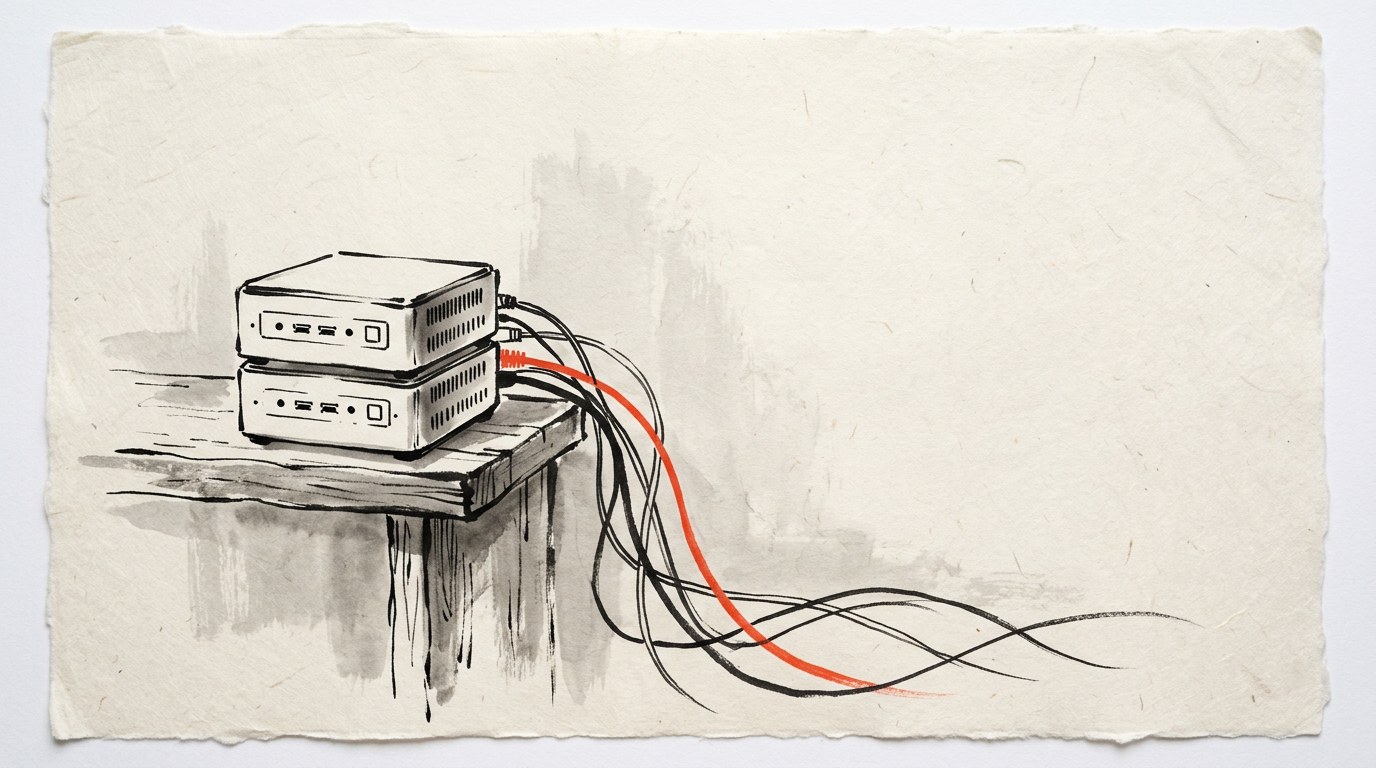
맥미니 여러 대로 로컬 AI 일을 나누는 구성
예시 구성은 맥 세 대입니다.
- 맥 스튜디오 M3 Ultra: 메인 추론 머신, 통합 메모리 256GB
- 맥미니 M4: 램 16GB, SSD 256GB
- 오래된 맥미니 M2: 램 8GB, SSD 256GB
역할은 이렇게 나눕니다. 맥 스튜디오는 무거운 AI 일을 맡습니다. 맥미니 한 대는 아주 작은 분석, 태그 만들기, 예/아니오 판단, 분류 같은 잔일과 음성 받아쓰기를 합니다. 다른 맥미니 한 대는 크롬 브라우저 두 개(로그인한 것, 로그인하지 않은 것)를 조작하는 전용 기계입니다.
이 기계들에 일을 시키는 것은 Claude Code 같은 AI 코딩 에이전트입니다. 예시에서는 여러 기기와 작업을 묶어 관리하는 오케스트레이션 도구 Tank 안에서 Claude Code를 구동했습니다. 도구가 달라도 원리는 같습니다. 메인 맥의 AI 에이전트가 네트워크로 다른 맥에 접속해 설치와 작업을 대신합니다.
한 AI 모델에 모든 일을 몰면 토큰 사용량이 금방 바닥납니다. 실제로 이 구성을 시험하는 동안에도 Claude 사용 한도가 거의 다 찼고, Codex에도 추가 요금이 붙었습니다. 그래서 일의 무게에 맞춰 모델을 나눠 쓰는 것, 곧 작은 일은 로컬 모델에 맡기고 어려운 일만 클라우드 최상위 모델에 넘기는 것이 이 구성의 목적입니다.
준비물
- 맥 2대 이상. 메인 맥 한 대와 새 맥미니 한 대면 시작할 수 있습니다.
- 두 맥이 같은 집 네트워크(같은 공유기)에 연결돼 있을 것
- 새 맥미니를 처음 설정할 때 쓸 모니터·키보드·마우스. 맥을 떼어 놓기 전에 설정을 끝냅니다.
- AI 코딩 도구(Claude Code 등)와 그 요금제
- 받아쓰기 앱(선택). 지시를 말로 하면 입력이 빨라집니다.
- 비용: 맥미니 구입비, Claude·
Codex 같은 AI 요금제
따라 하기 1: 새 맥미니를 원격 접속용으로 설정하기
모니터 없이 쓸 맥도 처음 한 번은 사용자 계정을 만들어 설정해야 합니다. 1~12단계는 맥미니를 모니터에서 떼어 내기 전에 끝냅니다.
공유 설정 켜기
-
새 맥미니에 모니터를 연결해 켜고, 처음 설정에서 사용자 계정을 만듭니다.
- 확인: 맥 화면이 보이고 마우스로 조작됩니다.
-
시스템 설정을 엽니다.
- 확인: 시스템 설정 창이 열립니다.
-
일반 > 공유(Sharing)를 클릭합니다.
- 확인: 화면 공유, 파일 공유, 원격 로그인 같은 항목이 보입니다.
-
"화면 공유(Screen Sharing)" 스위치를 켭니다.
- 최소한 화면 공유는 켜야 모니터 없이 화면을 볼 수 있습니다.
- 확인: 스위치가 켜집니다.
-
"파일 공유(File Sharing)" 스위치를 켭니다.
- 확인: 스위치가 켜집니다.
-
"원격 로그인(Remote Login)" 스위치를 켭니다.
- 파일 공유·화면 공유·원격 로그인, 이 세 가지가 있어야 AI가 맥을 헤드리스로 제어할 수 있습니다. SSH(터미널로 다른 컴퓨터에 접속하는 방식)도 이 항목으로 켜집니다.
- 확인: 스위치가 켜지고, 아래에
ssh 사용자이름@192.168.x.x같은 접속 주소가 보입니다. 이 IP 주소를 적어 둡니다.
잠금 화면과 자동 로그인
-
시스템 설정에서 "잠금 화면(Lock Screen)"을 엽니다.
- 확인: 화면 꺼짐·암호 요구 설정 항목이 보입니다.
-
"비활성 상태일 때 디스플레이 끄기"를 "안 함(Never)"으로 바꿉니다.
- 이유: 모니터 없는 헤드리스 기계라 항상 켜 둡니다.
- 확인: 값이 "안 함"으로 보입니다.
-
"화면 보호기가 시작되거나 디스플레이가 꺼진 후 암호 요구"를 "안 함(Never)"으로 바꿉니다.
- 주의: 비밀번호 없이 화면이 열리는 설정입니다. 헤드리스 서버 용도라 이렇게 하지만 보안이 약해집니다. 집 안 네트워크에서만 쓰고, 맥미니를 다른 사람이 만질 수 있는 곳에 두지 않습니다.
- 확인: 값이 "안 함"으로 보입니다.
-
시스템 설정에서 "사용자 및 그룹(Users & Groups)"을 엽니다.
- 확인: "자동으로 로그인" 항목이 보입니다.
-
"자동으로 로그인(Automatically log in as)"에서 내가 만든 사용자를 고릅니다.
- 이유: 정전이나 업데이트로 재부팅돼도 비밀번호 없이 바로 로그인되게 하려는 것입니다.
- 주의: FileVault(디스크 암호화)가 켜져 있으면 이 항목을 고를 수 없습니다. 자동 로그인과 디스크 암호화 가운데 무엇이 중요한지 정해야 합니다.
- 확인: 자동 로그인 항목에 내 사용자 이름이 보입니다.
-
처음 고를 때 뜨는 입력창에 그 사용자의 비밀번호를 입력합니다.
- 확인: 입력창이 닫히고 선택이 유지됩니다.
화면 보호기는 헤드리스 기계에 필요 없습니다. 시스템 설정 > 에너지에서 "디스플레이가 꺼져 있을 때 자동으로 잠자기 방지"를 켜 두면 원격 접속이 끊기는 일도 줄어듭니다.
따라 하기 2: 메인 맥에서 새 맥미니에 접속하기
서버에 연결로 접속
-
메인 맥에서 Finder 창을 엽니다.
- 확인: Finder 창이 열립니다.
-
Finder 상단 "이동(Go)" 메뉴에서 "서버에 연결(Connect to Server)"을 엽니다. 단축키는 Command + K입니다.
- 확인: 서버 주소를 쓰는 입력창이 뜹니다.
-
주소칸에 SMB 방식과 새 맥미니의 로컬 IP를 입력합니다.
- 숫자는 6단계에서 적어 둔 내 맥미니 IP로 바꿉니다. 예시처럼 끝자리만 다른 경우가 많습니다.
- 확인: 주소칸에 입력한 값이 보입니다.
smb://192.168.0.161
-
"연결(Connect)"을 클릭하고, 맥미니의 사용자 이름과 비밀번호를 입력합니다.
- 확인: 새 맥미니의 폴더가 메인 맥 Finder에 연결돼 보입니다. 화면이 아니라 파일 공유 연결입니다.
-
연결되지 않으면 "서버에 연결"을 다시 열고 같은 주소로 한 번 더 연결을 클릭합니다.
- 주의: 처음엔 연결이 안 되고, 다시 시도하면 붙는 경우가 흔합니다.
- 확인: 새 맥미니의 폴더가 Finder에 보입니다.
-
(선택) 연결된 맥미니의 다운로드 폴더 안에 새 폴더를 만듭니다.
- 확인: 새 맥미니 쪽 같은 폴더에도 "무제 폴더(untitled folder)"가 나타납니다.
-
(선택) 새 폴더 이름을 "local AI"로 바꿉니다.
- 확인: 새 맥미니 쪽 폴더 이름도 "local AI"로 바뀝니다. 양쪽이 같은 폴더를 보고 있다는 확인입니다.
대안: 화면 공유 앱으로 접속
새 맥미니의 화면을 직접 보며 조작하려면 맥에 기본으로 들어 있는 화면 공유 앱을 씁니다. 여러 맥을 이 앱에 등록해 두면 한 화면에서 골라 접속할 수 있습니다.
-
(대안) Spotlight(Command + 스페이스)에서 "화면 공유(Screen Sharing)" 앱을 엽니다.
- 확인: 연결할 맥들의 목록이 보입니다. 처음이면 맥미니 IP를 입력해 추가합니다.
-
(대안) 목록에서 접속할 맥을 더블클릭해 연결합니다.
- 확인: 원격 맥 화면이 창 안에 열립니다.
따라 하기 3: AI 코딩 도구로 새 맥미니에 로컬 AI 설치 시키기
지시 내리기
-
메인 맥에서 AI 코딩 도구를 엽니다(예시는 Tank 안의 Claude Code).
- 확인: 맥미니별로 나눠 둔 작업 공간(프로젝트)이 보입니다.
-
새 맥미니용 프로젝트("micro Mac mini")를 엽니다.
- 확인: 해당 프로젝트 화면이 열립니다.
-
이 프로젝트에서 Claude Code를 Opus 모델로 구동합니다.
- 확인: Claude Code 터미널 창이 보입니다.
-
받아쓰기 앱을 엽니다.
- 대안: 키보드로 쳐도 됩니다. 긴 지시는 말로 하는 편이 빠릅니다.
- 확인: 받아쓰기 앱이 켜집니다.
-
다음 지시문을 말하거나 입력합니다.
- 번역: 내 네트워크에 있는 micro Mac mini에 대해 전부 알아봐 줘.
- 확인: AI가 네트워크의 맥미니를 찾아 사양과 접속 상태를 조사하기 시작합니다.
I would like you to discover everything about the micro Mac mini on my network.
- 이어서 새 맥미니라는 설명과 하고 싶은 일을 말하거나 입력합니다.
- 번역: 이건 새로 산 맥미니야. 이어서 "램 16GB 맥미니에 로컬 모델을 설치하고 싶다"처럼 목적을 덧붙입니다.
- 확인: Claude Code가 작업을 진행하는 글이 나옵니다.
this is a brand new Mac Mini
AI의 질문에 답하고 설치 기다리기
-
맥미니 화면에 개발자 도구(Xcode 명령줄 도구) 설치 창이 뜨면 설치를 진행합니다.
- 확인: 설치가 시작됩니다.
-
AI가 받아쓰기를 어떻게 처리할지 물으면 "parakeet MLX"를 고릅니다.
- 이유: Parakeet은 엔비디아가 공개한 음성 인식 모델이고, parakeet MLX는 이를 애플 실리콘에서 돌리게 옮긴 버전입니다. LM Studio는 텍스트·이미지 모델만 다루고 음성 받아쓰기 모델은 돌리지 않습니다.
- 확인: AI가 다음 질문으로 넘어갑니다.
-
AI가 텍스트 채팅 모델을 물으면 Qwen3.5 9B를 고릅니다.
- 이유: 16GB 램에서 모델이 실제로 쓸 수 있는 여유는 약 11GB이고, 이 크기에 맞는 모델로 추천됐습니다.
- 확인: AI가 맥미니 설정 작업을 시작합니다.
-
설치가 끝날 때까지 기다립니다.
- 확인: 모델이 4비트 MLX판 약 5.98GB로 내려받아지고, 완료까지 약 5분이라고 나옵니다. parakeet MLX 설치 완료 안내도 나옵니다.
-
화면 공유로 새 맥미니를 열어 LM Studio가 설치됐는지 봅니다.
- 주의: 예시에서는 이 시점에 LM Studio 창이 없었고, AI가 MLX 대신 GGUF 파일을 받는 쪽으로 진행하고 있었습니다. 끝내 LM Studio 설치가 완료되지 않았습니다.
- 확인: 응용 프로그램 폴더에 LM Studio가 있고, 열었을 때 받은 모델이 My Models에 보이면 완료입니다. 없으면 AI에게 "LM Studio 앱을 설치하고 Qwen3.5 9B MLX를 받아 로드했는지 확인해 줘"처럼 구체적으로 다시 시킵니다.
설치에 시간이 오래 걸리고 중간에 엇나가기 쉽다는 점이 로컬 AI 구성의 단점입니다.
따라 하기 4: 브라우저 전용 맥미니로 웹 조사 시키기
33단계 전에 브라우저 맥미니에 크롬 프로필 2개(로그인용·로그아웃용)와 Chrome DevTools MCP가 설정돼 있어야 합니다. Chrome DevTools MCP는 구글이 공개한 도구로, AI 에이전트가 크롬을 직접 열고 클릭하고 읽게 해 줍니다. 메인 맥의 AI가 로컬 네트워크로 이 맥미니의 크롬에 붙는 방식입니다.
배당률 확인과 알림 확인
-
AI 코딩 도구에서 브라우저용 맥미니 프로젝트를 엽니다.
- 확인: 이 맥미니의 로그인된 크롬 화면(LinkedIn)이 보입니다.
-
로그아웃 브라우저로 월드컵 배당률을 가져오라고 입력합니다.
- 번역: 익명(로그아웃) 브라우저로 들어가서 월드컵 최신 배당률을 가져와 줘.
- 확인: 손대지 않아도 브라우저가 움직입니다.
I would like you to use my anonymous browser to visit and get World Cup latest odds
-
작업이 끝날 때까지 기다립니다.
- 주의: 처음엔 Node가 필요하다는 메시지가 뜰 수 있습니다. 새로 설정한 맥미니에 Node.js가 없어서입니다. AI가 설치를 진행하면 작업이 이어집니다.
- 확인: "로그아웃 브라우저가 배당률 사이트를 열었다"는 결과가 나옵니다.
-
로그인 브라우저로 X 알림을 확인하라고 입력합니다.
- 번역: 로그인 브라우저로 내 X 계정의 최신 알림을 보고, 답할 게 있는지 알려 줘.
- 확인: 로그인 브라우저가 알림 페이지로 갑니다.
use logged in browser to see what my latest notifications are on my X account and tell me if there is anything to respond to.
- 결과를 확인합니다.
- 주의: 예시에서는 AI가 X 대신 LinkedIn 알림을 읽었습니다. 브라우저에 열려 있던 사이트를 그대로 읽은 것으로 보입니다.
- 확인: 어느 사이트의 알림을 읽었는지 결과 글에서 봅니다. 엉뚱한 사이트면 주소(x.com/notifications)를 직접 적어 다시 시킵니다.
구글 지도로 피자 가게 찾고 후기 분석하기
-
새 세션을 시작합니다.
- 확인: 빈 세션이 열립니다.
-
구글 지도로 피자 가게를 찾는 지시를 입력합니다.
- 번역: 로그아웃 브라우저로 구글 지도에 가서 시카고 시내의 좋은 피자집을 찾아 줘. 후기 기준으로 몇 곳을 추리고 그중 최고를 알려 줘.
- 확인: 브라우저가 구글 지도를 엽니다.
I would like you to use my logged out browser, go to Google Maps, and I would like you to search for a really nice pizza restaurant in the center of Chicago. Find a few of them listed by reviews and then tell me the absolute best that you can find.
-
결과를 확인합니다.
- 주의: 처음에 AI가 브라우저 대신 연결된 X용 MCP를 먼저 쓰려 했고, 브라우저 로딩에도 문제가 있었습니다. 에이전트는 연결된 MCP 도구를 먼저 쓰려는 경향이 있으니, 쓸 도구를 지시문에 분명히 적습니다.
- 확인: 가게 목록과 주소·메모, 그리고 최고 가게(별점 4.9, 후기 17,000개 이상)가 나옵니다.
-
후기를 모아 추천 메뉴를 묻는 지시를 입력합니다.
- 번역: 좋아. 후기를 전부 모아서 후기 기준으로 제일 시킬 만한 메뉴를 알려 줘.
- 확인: 브라우저가 후기를 알아서 스크롤합니다.
looks good. Can you grab all the reviews and tell me the best thing to order based on reviews.
-
결과가 나올 때까지 기다립니다.
- 주의: 출력이 잘려서 AI가 다시 실행하는 일이 있습니다.
- 확인: 후기 분석 결과가 나옵니다. 예시에서는 후기 300건 정도를 분석했고, "차르(탄 가장자리) 페퍼로니 피자에 핫 허니"가 32회 언급으로 1위였습니다.
-
결과의 주의점을 읽습니다.
- 확인: 결과 글에 "소수는 치즈가 거의 없거나 기름졌다"처럼 부정적 후기 요약도 함께 들어 있는지 봅니다.
모임이나 출장 전에 동네 식당을 미리 추려 두는 사전 조사로 쓰기 좋은 작업입니다.
커피 가게 조사와 사용 한도
- 커피 가게 조사 지시를 말하거나 입력합니다.
- 번역 요지: 시카고에서 원두 맛이 살아 있는 아메리카노를 파는 곳, 꽃향·시트러스 계열 말고 초콜릿·토피·호두 맛 커피를 구글 지도에서 찾아 피자 때처럼 상위 5곳으로 추려 줘.
- 확인: AI가 커피 가게 후기를 모으기 시작합니다.
I'm also a real coffee snob. I want to get the very best coffee in Chicago. None of this latte or flat white rubbish. I want a true Americano where I can taste the beans. And I don't like flowery, citric coffees. I like more chocolatey, toffee, uh, walnuty flavored coffees. I'm very specific. I'm a coffee snob. So, I want you to find the ultimate place in Chicago on Google Maps for coffee snobs. When you found that, shortlist it for me and give me a top five like you did with the pizza places, please.
-
결과를 기다립니다.
- 주의: 예시에서는 이때 Claude 사용 한도가 바닥나 결과를 받지 못했습니다. 후기를 대량으로 읽는 작업은 토큰을 많이 씁니다.
- 확인: 결과 글이 나오거나, 한도 안내가 뜹니다.
-
한도가 소진되면 초기화를 기다리거나 관리자에게 추가 사용량을 요청합니다.
- 확인: 화면에 한도 안내 문구가 보입니다. "Stop and wait for your limit or ask admin for more usage"
최종 점검
- 새 맥미니에 화면 공유·파일 공유·원격 로그인이 켜져 있다 (4~6단계)
- 잠금 화면 두 항목이 "안 함"이고 자동 로그인이 설정돼 있다 (8~12단계)
- 메인 맥에서 새 맥미니 폴더가 열리고, 폴더 이름 변경이 양쪽에 반영된다 (16~19단계)
- AI가 parakeet MLX와 텍스트 모델 설치를 시작했다 (29~31단계)
- LM Studio 설치와 모델 로드를 직접 확인했다 (32단계)
- 브라우저 맥미니가 지시대로 웹 페이지를 열고 결과를 돌려줬다 (35, 40단계)
맥미니 헤드리스 설정에서 자주 막히는 곳
메인 맥에서 처음 연결이 안 될 때
"서버에 연결"을 다시 열어 같은 값으로 재시도하면 붙는 경우가 많습니다. 그래도 안 되면 맥미니의 공유 설정에서 파일 공유가 켜져 있는지, 두 맥이 같은 공유기에 연결돼 있는지 봅니다.
"Node가 필요하다"는 메시지
새로 설정한 맥미니에 Node.js가 없어서입니다. Chrome DevTools MCP는 Node.js로 돌아갑니다. AI에게 설치를 맡기거나 nodejs.org에서 직접 설치합니다.
X 알림을 시켰는데 LinkedIn을 읽을 때
에이전트가 이미 열려 있던 탭이나 먼저 연결된 도구를 쓰는 경우입니다. 지시문에 사이트 주소와 쓸 도구를 분명히 적습니다.
LM Studio 창이 안 보일 때
AI가 LM Studio 앱 대신 다른 방식(GGUF 파일을 직접 받는 등)으로 진행했을 수 있습니다. 화면 공유로 맥미니를 열어 응용 프로그램 폴더를 확인하고, 원하는 결과를 구체적으로 적어 다시 시킵니다.
작업이 멈추고 한도 도달 문구가 뜰 때
Claude 사용 한도가 바닥난 경우입니다. 초기화를 기다리거나 관리자에게 추가 사용량을 요청합니다. 이런 일을 줄이려는 것이 작은 일을 로컬 모델에 나눠 주는 이유입니다.
맥북도 헤드리스로 쓸 수 있을까
남는 맥북도 헤드리스 기계로 쓸 수 있습니다. 화면이 고장 난 맥북을 서버로 돌리거나, 덮개를 닫은 채 외부 모니터를 연결해 쓰는 클램셸 모드가 대표적입니다. 설정은 맥미니와 같습니다. 원격 로그인(SSH)을 켜고, 화면 공유를 켜고, 잠자기를 막습니다.
잠자기를 막을 때는 터미널의 caffeinate 명령을 쓸 수 있습니다. 맥에 기본으로 들어 있어 따로 설치할 필요가 없고, 명령을 실행해 둔 동안 맥이 잠들지 않습니다. 다만 노트북은 덮개를 닫으면 기본적으로 잠자기에 들어가니, 덮개를 닫아 둘 생각이면 전원과 외부 모니터를 연결한 클램셸 모드로 쓰는 편이 안정적입니다.
맥 여러 대 구성의 최종 그림과 주의점
최종 구상은 이렇습니다.
- 맥미니 하나: 웹 브라우저 전용
- 맥미니 하나: 로컬 받아쓰기와 잔일
- 맥 스튜디오: 고난도 AI 일
- 최상위 AI 코딩 에이전트(Claude Code, Codex 등): 예약 작업과 작업 대기열로 전체를 조율
보안은 따로 따져야 합니다. Chrome DevTools MCP는 브라우저의 방문 기록과 로그인된 계정까지 접근해 사용자처럼 행동할 수 있습니다. 로그인 브라우저에는 꼭 필요한 계정만 로그인해 두고, 결제나 송금이 가능한 계정은 연결하지 않는 편이 안전합니다. 배당률 조회, 로그인 계정 조작 같은 작업도 모두 그 계정으로 실제 행동이 일어난다는 점을 기억해야 합니다.
현실적으로는 계획대로 안 되는 부분도 많습니다. 설치가 중간에 엇나가고, 한도가 바닥나고, 도구가 엉뚱한 사이트를 읽습니다. 헤드리스 설정과 원격 접속까지는 확실히 되니, 그 위에 맡기는 일은 작은 것부터 하나씩 늘려 가는 편이 낫습니다.
자주 묻는 질문
맥미니 헤드리스 설정에서 꼭 켜야 하는 것은 무엇인가요?
시스템 설정 > 일반 > 공유에서 화면 공유, 파일 공유, 원격 로그인 세 가지를 켭니다. 잠금 화면의 디스플레이 끄기와 암호 요구를 "안 함"으로, 사용자 및 그룹에서 자동 로그인을 설정하면 재부팅 뒤에도 원격으로 바로 붙습니다. 모니터를 떼기 전에 모두 끝내 둡니다.
맥미니 자동 로그인 항목이 회색으로 안 눌릴 때는요?
FileVault(디스크 암호화)가 켜져 있으면 자동 로그인을 쓸 수 없습니다. 자동 로그인이 꼭 필요하면 FileVault를 끄고, 디스크 암호화가 더 중요하면 재부팅 뒤 한 번은 직접 로그인해야 합니다. 보안과 편의 가운데 무엇을 우선할지 정해야 합니다.
16GB 맥미니에는 어떤 로컬 모델이 맞나요?
16GB 램에서 모델이 실제로 쓸 수 있는 여유는 약 11GB입니다. 4비트 MLX판이 약 6GB인 Qwen3.5 9B 같은 모델이 무난하고, 받아쓰기는 parakeet MLX 같은 별도 음성 모델을 씁니다. 분류나 태그 달기 같은 잔일을 맡기기에 맞는 크기입니다.
Chrome DevTools MCP를 쓰면 위험하지 않나요?
AI가 브라우저의 방문 기록과 로그인된 계정에 접근해 사용자처럼 행동할 수 있어 위험이 있습니다. 전용 맥과 전용 크롬 프로필을 쓰고, 로그인 브라우저에는 꼭 필요한 계정만 둡니다. 결제·금융 계정은 연결하지 않습니다.
이 글의 본문은 아래 원본 유튜브 영상의 내용을 바탕으로 쓸모연구소가 다시 정리해 쓴 것입니다. 세부 내용과 최신 정보는 원본 영상과 공식 안내에서 확인해 주세요.
원본 영상 보러가기 ↗