Aside 브라우저와 클로드 코드로 유튜브 작업 자동화하는 법
Aside 브라우저의 CLI를 클로드 코드에 연결하면, 로그인이 필요한 인스타그램 같은 사이트도 클로드가 대신 열어 화면을 가져올 수 있습니다. 이 글은 클로드 데스크톱 앱 하나에 도구 세 가지를 붙이는 34단계 순서입니다. 코덱스 CLI로 ChatGPT 이미지 시안 뽑기, Aside CLI로 로그인 사이트 캡처하기, 영상 편집 환경을 설치하게 하고 스킬로 저장하기까지 다룹니다.
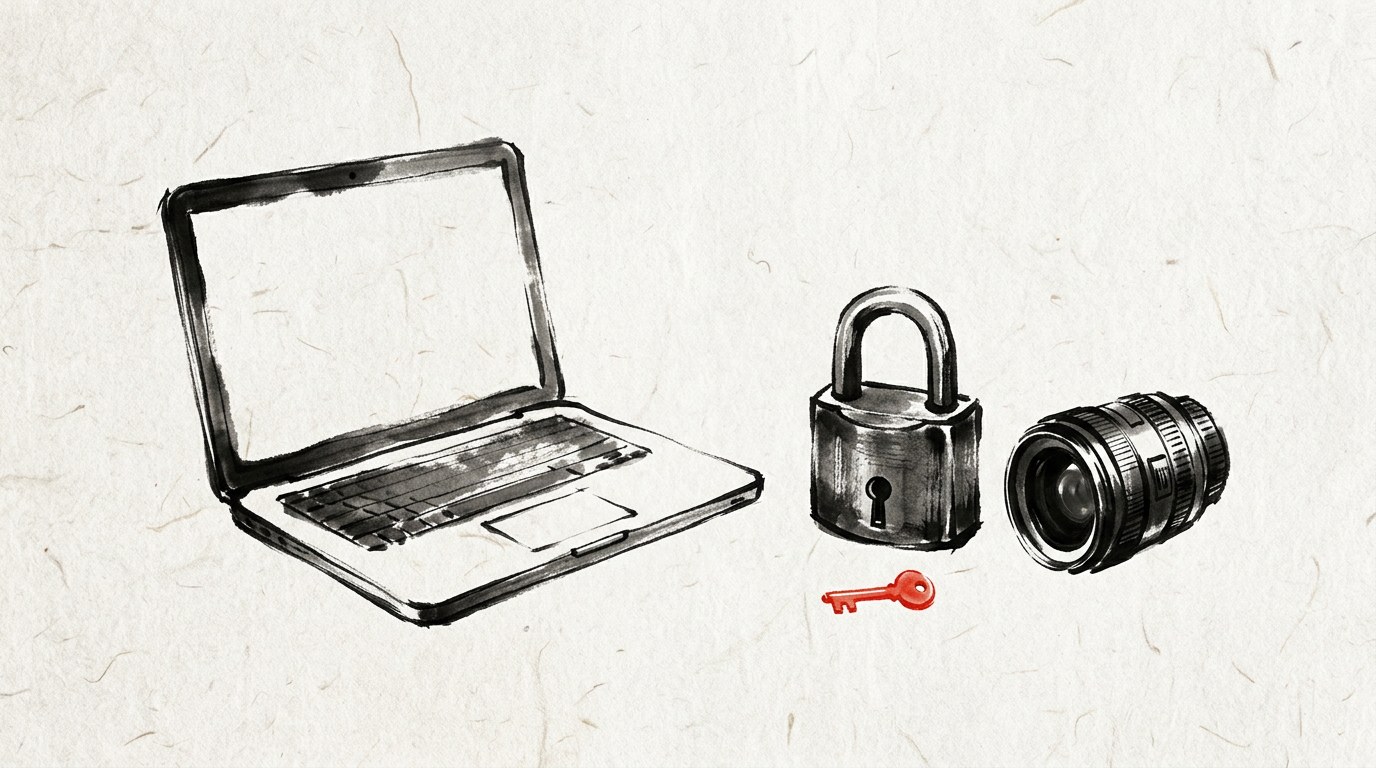
클로드 코드에 도구를 붙이면 달라지는 것
클로드는 대화형 AI지만, 클로드 코드(Claude Code)로 넘어가면 내 컴퓨터에서 프로그램을 설치하고 명령을 실행할 수 있습니다. 여기에 다른 도구의 CLI(글자 명령으로 프로그램을 다루는 방식)를 연결하면, 클로드 한 곳에서 여러 서비스를 오가며 일을 시킬 수 있습니다.
- 도구 1, 코덱스 CLI: 클로드 코드에 연결하면 "썸네일 배경 시안 뽑아 줘" 한마디로 ChatGPT 이미지 시안이 나옵니다.
- 도구 2, Aside CLI: Aside 브라우저에 미리 로그인해 두면 클로드 코드가 인스타그램 같은 로그인 사이트 화면을 캡처해 옵니다.
- 도구 3, 영상 편집 환경: 프롬프트 한 번으로 필요한 편집 프로그램을 설치하게 하고, 스타일이 맞으면 스킬로 저장해 다음부터 한 번에 편집을 맡깁니다.
- ChatGPT를 주로 쓴다면 같은 작업을 코덱스(Codex)에서 실행해도 됩니다.
이 조합으로 유튜브 채널 운영 전체가 자동으로 돌아가는 건 아닙니다. 이미지 시안, 레퍼런스 수집, 영상 편집처럼 손이 많이 가는 작업을 하나씩 클로드에게 넘기는 방식입니다.
시작 전에
Aside 브라우저란
Aside는 사람과 AI 에이전트가 함께 쓰도록 만든 AI 브라우저입니다. 크롬이 "브라우저에 AI를 붙인" 쪽이라면, Aside는 "AI에게 크롬 같은 브라우저를 붙인" 쪽에 가깝습니다. Y 콤비네이터(미국 스타트업 투자사)의 투자를 받았고, macOS와 윈도우에서 쓸 수 있습니다.
로그인 정보는 Aside 볼트(Vault)라는 비밀번호 관리 기능에 암호화해 저장합니다. 공식 안내에 따르면 로그인할 때 비밀번호는 웹사이트 입력칸에 바로 채워지고, AI 에이전트에게는 보이지 않습니다.
개발자용 CLI도 있습니다. 터미널에서 aside "할 일"로 브라우저 작업을 한 번 시키거나, aside repl로 페이지를 살펴보거나, aside mcp로 코딩 에이전트에 MCP(AI가 외부 도구를 직접 쓰게 해 주는 연결 규격)로 붙일 수 있습니다. 이 글의 도구 2가 이 CLI를 씁니다.
준비물
- 클로드 계정. 클로드 코드는 Pro·
Max· Team· Enterprise 같은 유료 요금제에서 쓸 수 있습니다. - 크롬 등 인터넷 브라우저. Aside를 내려받을 때 씁니다.
- 인스타그램 계정. 도구 2의 예시용입니다.
- (도구 1) ChatGPT 계정. 코덱스 CLI는 ChatGPT 계정으로 로그인하고, 이미지 생성은 요금제에 포함된 코덱스 사용 한도 안에서 쓰입니다. 코덱스의 이미지 생성은 무료 요금제에 없어서 Plus 이상 유료 요금제가 필요합니다.
- (도구 3) 녹음 파일. 편집할 목소리 녹음은 나중에 넣어도 됩니다.
- 비용: Aside에는 무료 요금제와 유료 요금제가 있고, 내가 쓰는 ChatGPT·클로드 구독을 연결하거나 API 키를 넣어 쓸 수도 있습니다. 요금제는 aside.com/pricing에 있습니다. 요금은 자주 바뀌니 각 서비스의 공식 안내를 확인합니다.
따라 하기 34단계
1. 클로드 데스크톱 앱 설치하기
1단계. 평소 쓰는 클로드 웹 채팅 화면(claude.ai)을 엽니다
확인: 클로드 채팅창이 보입니다.
2단계. 왼쪽 아래의 내 이름(사용자 메뉴)을 누릅니다
확인: 메뉴가 열립니다.
3단계. "앱 및 확장 프로그램 다운로드"를 누릅니다
확인: 내 컴퓨터에 맞는 데스크톱 앱 다운로드 버튼이 나옵니다. claude.ai/download로 바로 가도 됩니다.
4단계. 다운로드 버튼을 누릅니다
확인: 설치 파일이 내려받아집니다.
5단계. 받은 파일을 실행해 설치하고 로그인합니다
맥은 내려받은 파일을 열어 클로드 아이콘을 응용 프로그램 폴더로 끌어 넣고, 윈도우는 설치 파일을 실행합니다.
확인: 클로드 데스크톱 앱이 열리고 내 계정으로 로그인돼 있습니다.
2. 클로드 코드로 넘어가 작업 폴더 정하기
여기서부터는 클로드 채팅이 아니라 클로드 코드로 진행합니다. 이름에 "코드"가 붙었다고 겁먹을 필요는 없습니다. 하는 일은 여전히 문장으로 시키는 것입니다.
6단계. 앱 왼쪽 위의 탭에서 "Code(클로드 코드)"를 누릅니다
확인: 클로드 채팅이 아니라 클로드 코드 화면으로 넘어옵니다.
7단계. (클로드 코드를 처음 쓰는 경우) Git 설치 안내를 따릅니다
윈도우에서는 클로드 코드가 Git(파일 변경 기록을 관리하는 프로그램)을 필요로 해서, 처음 열면 설치 안내가 뜰 수 있습니다. 화면의 안내대로 Git for Windows를 설치합니다.
확인: 안내가 끝나고 클로드 코드 입력창이 보입니다.
8단계. 바탕화면에 테스트 폴더를 하나 만듭니다
이름은 자유입니다. 예: "claude-test".
확인: 바탕화면에 새 폴더가 보입니다.
9단계. 클로드 앱으로 돌아옵니다
확인: 클로드 코드 화면이 보입니다.
10단계. 입력창 위(또는 옆)의 폴더 선택 버튼을 누릅니다
확인: 폴더를 고르는 창이 열립니다.
11단계. 방금 만든 테스트 폴더를 고릅니다
확인: 테스트 폴더가 선택됩니다.
12단계. 선택을 확정해 작업 공간으로 설정합니다
확인: 작업 폴더가 테스트 폴더로 표시됩니다. 이후 클로드가 만드는 파일은 이 폴더에 쌓입니다.
3. 도구 1: 클로드에서 ChatGPT 이미지 뽑기
클로드는 이미지를 직접 만들지 못합니다. 그래서 이미지가 필요하면 나노바나나나 ChatGPT로 옮겨 가야 했고, 옮길 때마다 맥락이 끊겨 이미지용 프롬프트를 따로 만들어 달라고 해야 했습니다. 코덱스 CLI를 연결하면 이 왕복이 사라집니다.
코덱스 CLI는 OpenAI의 코딩 에이전트를 터미널에서 쓰는 도구입니다. 안에 이미지 생성 기능(gpt-image-2 모델)이 들어 있고, ChatGPT 유료 계정(Plus 이상)으로 로그인하면 별도 API 키 없이 쓸 수 있습니다. 이미지 생성은 글만 주고받을 때보다 코덱스 사용 한도를 훨씬 빨리 씁니다.
순서 고정: 2장의 작업 폴더 설정을 먼저 끝낸 뒤 진행합니다.
13단계. 클로드 코드 입력창에 아래 문장을 입력합니다
여기서 ChatGPT 이미지를 바로 뽑을 수 있도록 코덱스 CLI 설치하고 연결까지 부탁해.
확인: 입력창에 문장이 들어가 있습니다.
14단계. 엔터를 눌러 보냅니다
클로드가 설치 명령(npm install -g @openai/codex)을 실행해도 되는지 물으면 허용합니다. 코덱스 로그인 창이 열리면 ChatGPT 계정으로 로그인합니다.
확인: 클로드가 코덱스 CLI 설치, 연결, 테스트까지 마쳤다고 알려 줍니다.
15단계. 영상 기획 작업 중에 아래 문장을 입력합니다
썸네일 배경 시안 뽑아 줘
확인: 입력창에 문장이 들어가 있습니다.
16단계. 엔터를 눌러 보냅니다
확인: 썸네일 배경 시안 이미지가 나옵니다. 같은 대화에서 기획한 맥락이 그대로 반영됩니다.
참고: 이 연결로 이미지 말고 다른 작업도 코덱스에게 넘길 수 있습니다. 이미지 파일이 어디에 저장됐는지 모르겠으면 "방금 만든 이미지를 작업 폴더에 png로 저장해 줘"라고 요청합니다.
4. 도구 2: Aside 설치하고 CLI 연결하기
인스타그램에서 레퍼런스를 찾으려 하면 로그인 창에서 막힙니다. 그래서 유료 수집 도구나 API를 쓰는 경우가 많습니다. Aside에 미리 로그인해 두면, 클로드가 Aside를 통해 로그인된 화면에서 레퍼런스를 조사할 수 있습니다. 유튜브 스튜디오, 인스타그램, 쇼핑몰 판매자 관리 페이지처럼 로그인이 필요한 작업에 같은 방식을 쓸 수 있습니다.
17단계. 크롬에서 "Aside 브라우저"를 검색합니다
확인: 검색 결과에 Aside 홈페이지(aside.com)가 보입니다.
18단계. Aside 홈페이지에 들어갑니다
확인: Aside 홈페이지가 열립니다.
19단계. 다운로드(Download) 버튼을 누릅니다
확인: 내 운영체제(macOS 또는 윈도우)용 설치 파일이 내려받아집니다.
20단계. 받은 파일로 Aside를 설치하고 실행합니다
확인: 기본 Aside 화면이 나옵니다.
21단계. 왼쪽 위 메뉴 버튼을 누릅니다
확인: 메뉴가 열립니다.
22단계. "설정(Settings)"을 누릅니다
확인: 설정 화면이 열립니다.
23단계. 왼쪽의 "개발자(Developer)" 메뉴에 들어갑니다
확인: "Aside CLI" 항목이 보입니다.
24단계. "Aside CLI"의 다운로드(설치) 버튼을 누릅니다
확인: 설치가 끝나면 버튼이 "업데이트" 표시로 바뀝니다. 이미 설치돼 있으면 처음부터 "업데이트"로 보입니다.
25단계. 왼쪽 아래 탭 영역에서 새 탭을 엽니다
확인: 새 탭이 열립니다.
26단계. 새 탭에서 인스타그램에 들어갑니다
확인: 인스타그램 로그인 화면이 보입니다.
27단계. 인스타그램에 로그인합니다
확인: 인스타그램 피드 화면이 보입니다.
참고: 비밀번호는 Aside 볼트에 저장돼 웹사이트 입력칸에 바로 채워지고, AI 모델에는 보이지 않는다는 것이 Aside의 공식 설명입니다. 그래도 중요한 계정은 2단계 인증을 켜 두고, 자동화용으로는 부계정을 쓰는 편이 안전합니다.
28단계. 클로드 코드 화면으로 돌아옵니다
확인: 클로드 코드 입력창이 보입니다.
29단계. 아래 문장을 입력합니다
어사이드 CLI 연결했는데 거기서 인스타그램 화면 캡처해 줘
확인: 입력창에 문장이 들어가 있습니다.
30단계. 엔터를 눌러 보냅니다
클로드가 aside 명령을 실행해도 되는지 물으면 허용합니다.
확인: 방금 Aside에서 로그인한 인스타그램 화면이 캡처되어 클로드 코드에 들어옵니다.
클로드가 Aside CLI를 못 찾는다고 하면, 먼저 "터미널에서 aside --help를 실행해서 설치됐는지 확인해 줘"라고 시킵니다. 명령을 못 찾으면 24단계로 돌아가 CLI 설치를 다시 하고 클로드 앱을 껐다 켭니다.
대안: ChatGPT 사용자는 같은 요청을 코덱스에서 보내도 됩니다. Aside CLI는 특정 코딩 에이전트 전용이 아닙니다.
주의: 인스타그램 이용약관은 허가 없는 자동 수집을 막고 있습니다. 내 계정에서 레퍼런스를 몇 장 캡처해 보는 정도로 쓰고, 대량 수집이나 자동 게시는 하지 않습니다. 다른 서비스도 자동화 전에 이용약관을 확인합니다.
5. 도구 3: 영상 편집 자동화 환경 만들기
유튜브를 하다 보면 가장 큰 벽은 편집 작업입니다. 클로드 Opus 5.5가 코드로 모션그래픽을 잘 만든다는 점이 알려지면서, 편집 자체를 클로드에게 맡기는 방식이 늘었습니다.
31단계. 클로드 코드 입력창에 아래 프롬프트를 입력합니다
영상 제작을 자동화하고 싶어. 녹음 파일은 나중에 넣을 거야. 필요한 프로그램 설치는 알아서 해주고 내가 직접 해야 할게 있으면 알려줘.
확인: 입력창에 프롬프트가 들어가 있습니다.
32단계. 엔터를 눌러 보냅니다
클로드가 설치 명령을 실행해도 되는지 하나씩 물어보면, 무엇을 설치하는지 읽어 보고 허용합니다. 영상 편집에는 보통 FFmpeg(영상·음성 변환 프로그램) 같은 도구가 쓰입니다.
확인: 클로드가 필요한 프로그램을 설치하고 영상 편집이 가능한 상태라고 알려 줍니다. 클로드가 "직접 해야 할 일"을 알려 주면 그대로 합니다.
주의: 내 컴퓨터에 실제로 소프트웨어가 설치됩니다. 설치 목록은 대화에 남으니 나중에 지울 때 참고합니다.
33단계. 녹음 파일을 작업 폴더에 넣고 편집을 시킨 뒤, 결과를 보며 내 스타일에 맞게 고쳐 달라고 요청합니다
예: "작업 폴더의 녹음 파일로 영상을 편집해 줘. 말하는 내용에 맞는 화면 소스를 찾아 넣고, 자막은 아래쪽에 크게." 고칠 때는 "2분 10초부터 30초 동안 화면 전환을 더 빠르게"처럼 구간과 바꿀 점을 구체적으로 씁니다.
확인: 편집 결과가 내 스타일에 어느 정도 맞습니다. 여러 번 고쳐 가며 맞추는 과정이 필요합니다.
34단계. 스타일이 맞으면 이 작업 방식을 스킬로 저장합니다
입력창에 "지금까지 맞춘 편집 방식을 다음에도 그대로 쓸 수 있게 스킬로 저장해 줘"라고 보냅니다. 클로드 코드는 스킬을 .claude/skills/스킬이름/SKILL.md 파일로 저장합니다.
확인: 다음부터 녹음 파일만 넣고 스킬 이름을 부르면 한 번에 편집을 맡길 수 있습니다.
다 했는지 점검
- 클로드 데스크톱 앱에서 클로드 코드 화면을 쓰고 있습니다.
- 작업 폴더가 바탕화면의 테스트 폴더로 설정돼 있습니다.
- "썸네일 배경 시안 뽑아 줘"로 이미지가 나옵니다(코덱스 CLI 연결 확인).
- Aside 설정 → 개발자 메뉴의 Aside CLI가 "업데이트" 표시 상태입니다.
- 클로드 코드가 Aside에 로그인된 인스타그램 화면을 캡처해 옵니다.
- 영상 편집용 프로그램 설치가 끝났다고 클로드가 알려 줍니다.
- 마음에 드는 편집 방식을 스킬로 저장했습니다.
Aside와 클로드 코드, 자주 막히는 곳
클로드 코드를 처음 열었더니 Git을 설치하라고 뜬다
클로드 코드를 처음 쓰는 윈도우 컴퓨터에서 흔히 나옵니다. 안내대로 Git for Windows를 설치하고 앱을 다시 엽니다.
Aside 설정에서 CLI 버튼이 "업데이트"로 보인다
이미 설치된 경우입니다. 처음이면 "다운로드"를 누릅니다.
로그인이 필요한 사이트에서 막힌다
Aside에서 그 사이트에 미리 로그인해 두고, 클로드 코드에 Aside CLI로 작업을 시킵니다.
코덱스 이미지가 안 나온다
코덱스 CLI에 ChatGPT 계정으로 로그인됐는지 확인합니다. 클로드에게 "codex 로그인 상태를 확인해 줘"라고 시키면 됩니다. 사용 한도를 다 쓴 경우에도 이미지가 나오지 않습니다.
되돌리고 싶다
바탕화면의 테스트 폴더는 작업 공간으로만 쓴 폴더라 필요 없으면 휴지통으로 옮깁니다. 코덱스 CLI는 터미널에서 npm uninstall -g @openai/codex로 지웁니다. Aside CLI와 편집 프로그램은 각 도구의 안내에 따라 지우고, 클로드에게 "32단계에서 설치한 프로그램 목록과 지우는 방법을 알려 줘"라고 물어봐도 됩니다.
자주 묻는 질문
Aside 브라우저는 무료인가요?
무료 요금제가 있습니다. 내가 쓰는 ChatGPT나 클로드 구독을 연결하거나 API 키를 넣어 쓸 수도 있고, 사용량을 늘린 유료 요금제는 aside.com/pricing에서 확인합니다.
Aside에 로그인하면 AI가 내 비밀번호를 보나요?
Aside 공식 안내에 따르면 비밀번호는 Aside 볼트에 암호화해 저장되고 웹사이트 입력칸에 바로 채워지며, AI 에이전트에게는 보이지 않습니다. 그래도 중요한 계정은 2단계 인증을 켜 두는 편이 안전합니다.
ChatGPT만 써도 같은 자동화를 할 수 있나요?
코덱스에서 같은 요청을 보내면 됩니다. 코덱스는 이미지 생성이 기본으로 들어 있고, Aside CLI도 코덱스 같은 다른 코딩 에이전트에서 쓸 수 있습니다.
인스타그램을 자동으로 캡처해도 문제가 없나요?
인스타그램 이용약관은 허가 없는 자동 수집을 금지합니다. 내 계정에서 레퍼런스를 몇 장 보는 정도로만 쓰고, 대량 수집이나 자동 게시는 하지 않는 편이 안전합니다.
이 글의 본문은 아래 원본 유튜브 영상의 내용을 바탕으로 쓸모연구소가 다시 정리해 쓴 것입니다. 세부 내용과 최신 정보는 원본 영상과 공식 안내에서 확인해 주세요.
원본 영상 보러가기 ↗