이 글에는 쿠팡 파트너스 링크가 있으며, 구매 시 일정액의 수수료를 받습니다.
OpenClaw 안전 설치, 맥미니 가상머신에 격리하고 백업하는 법
OpenClaw 안전 설치의 핵심은 맥미니에 바로 깔지 않고, 맥 안에 가상머신을 하나 만들어 그 안에 가둬 두는 것입니다. 이 글은 가상머신 도구 Lume 설치부터 VM 생성, VM 안의 OpenClaw 설정 마법사, 텔레그램 연결, SSH 접속, 백업 클론까지 80단계를 초보자 기준으로 풀어 썼습니다. 영어 영상이라 용어는 처음 나올 때 풀어 두었고, 영상이 건너뛴 명령과 설정은 따로 채워 넣었습니다.
왜 OpenClaw를 가상머신 안에 까는가
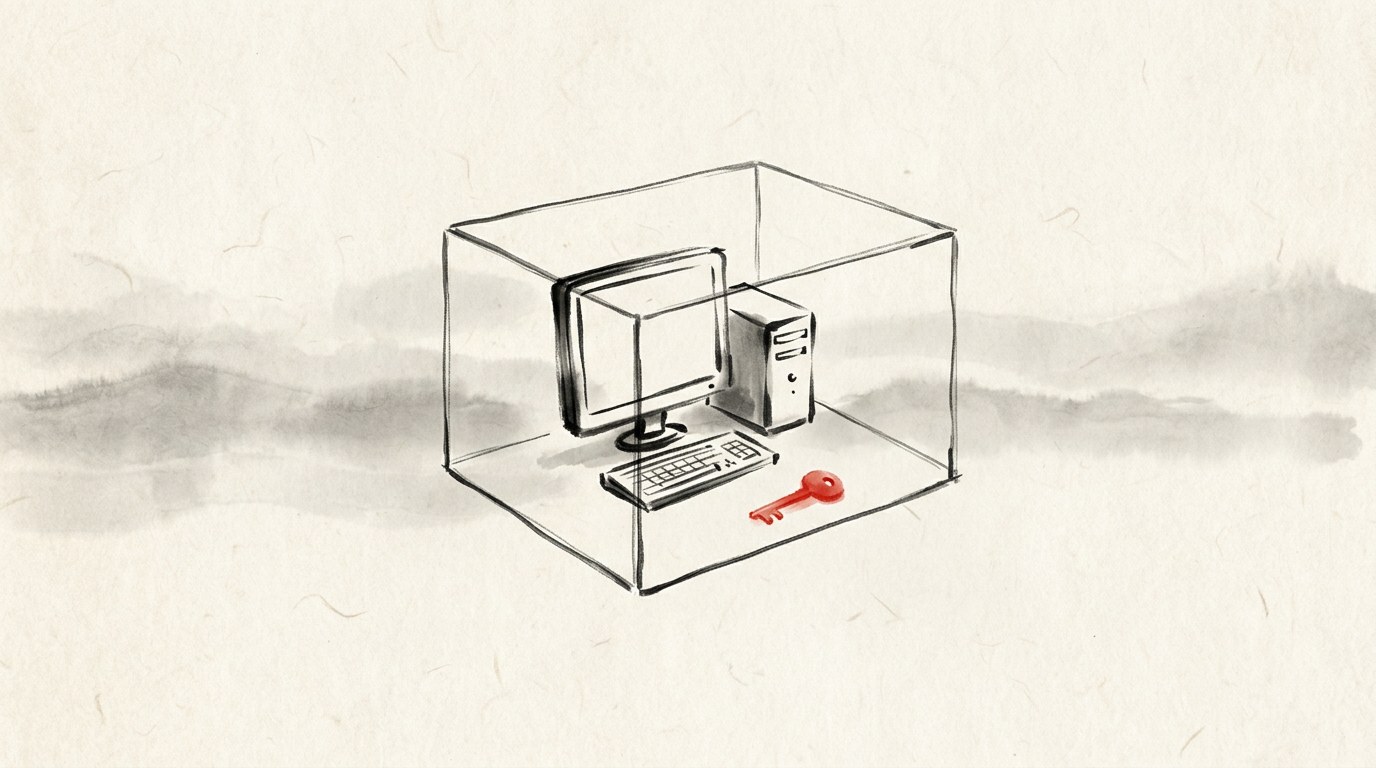
OpenClaw(내 컴퓨터에서 돌아가며 파일과 앱을 직접 다루는 AI 비서 프로그램)를 설치할 때 사람들이 놓치는 것이 보안이라는 문제 제기로 영상이 시작합니다. 해법은 운영체제 안에 "작은 감방(jail cell)"을 만들어 OpenClaw를 가둬 두는 것입니다.
가상머신(VM)은 내 맥 안에서 돌아가는 또 하나의 가상 컴퓨터입니다. 운영체제의 복제본이라 진짜 맥과 분리돼 있습니다. 그래서 OpenClaw가 사고를 쳐도 집의 네트워크 드라이브나 호스트(VM을 품고 있는 진짜 맥미니)의 파일까지 번지지 않습니다.
가장 큰 장점은 백업과 복원입니다. 망가지면 백업으로 되돌리면 됩니다. 이 영상의 James Layne도 일주일 만지는 동안 이미 한 번 백업에서 복원했다며, "OpenClaw로는 충분히 일어날 수 있는 일"이라고 말합니다.
격리 수단은 Lume이라는 명령줄 VM 도구입니다. 창을 클릭하는 대신 터미널에 명령을 쳐서 macOS 가상머신을 만들고, 켜고, 끄고, 복제합니다. 이 글에서 쓰는 Lume 명령은 create, run, ls, stop, clone 다섯 가지입니다.
준비물
- 맥미니 1대. 영상 기준 16GB RAM / 256GB SSD / 10코어입니다. Lume은 애플 실리콘(M 시리즈) 맥에서 macOS 가상머신을 돌립니다.
- 맥미니 초기 설정 완료와 새 macOS 사용자 계정.
- 선택 사항으로 이 용도 전용 새 iCloud 계정.
- 호스트 계정 로그인 비밀번호. SSH와 설치 중에 여러 번 물어봅니다.
- 인터넷 연결. macOS 설치 이미지(IPSW, 애플이 배포하는 macOS 설치 파일)를 통째로 내려받습니다.
- 디스크 여유. VM에 160GB, 호스트에 약 100GB를 남깁니다.
- AI 모델 계정. 영상은 OpenAI 월 $20 계정으로 진행합니다.
- 선택 사항으로 Telegram 계정. 채팅 채널 연결용입니다.
Lume과 OpenClaw 설치 자체의 비용은 영상에 나오지 않습니다. 언급된 비용은 OpenAI 월 $20, Anthropic 프로 월 $20뿐입니다. 요금은 바뀔 수 있으니 각 회사의 공식 안내를 확인해야 합니다.
1. 호스트(맥미니) 준비
-
맥미니의 macOS 초기 설정을 끝낸다.
- 확인: 바탕화면이 보이고 로그인이 끝난 상태다.
-
이 맥미니에 쓸 새 사용자 계정을 만든다. 원한다면 새 iCloud 계정도 함께 만든다.
- 방법: 시스템 설정 → 사용자 및 그룹 → 사용자 추가.
- 참고: 이 계정은 VM을 관리하는 호스트 관리자용일 뿐이다. OpenClaw가 사는 곳이 아니다.
- 확인: 새 계정으로 로그인해 바탕화면에 들어간다.
2. Lume 설치 (순서 고정)
-
Safari를 연다. Dock의 나침반 아이콘이다.
- 확인: 빈 Safari 창이 뜬다.
-
Lume 공식 설치 안내 페이지로 이동한다.
- 찾는 법: 영상은 "설명란에 문서 링크를 넣겠다"고만 한다. Lume은 trycua가 만든 오픈소스 도구로, 검색창에 "trycua lume"을 치면 공식 GitHub 페이지와 문서가 나온다. README 맨 위에 설치 명령이 있다.
- 확인: 한 줄짜리 설치 명령이 적힌 안내가 보인다.
-
페이지의 설치 원라이너(한 줄짜리 명령)를 복사한다.
- 확인: 클립보드에 명령이 담긴다.
-
터미널을 연다. Cmd+Space를 누르고
terminal을 입력한 뒤 엔터를 누른다.- 확인: 검은 명령 창에 프롬프트(명령을 기다리는 표시)가 깜빡인다.
-
복사한 명령을 터미널 창 안에서 Cmd+V로 붙여넣는다.
- 확인: 명령 한 줄이 프롬프트 뒤에 붙는다.
-
엔터를 눌러 실행한다.
- 확인: 설치가 진행된다는 출력이 흐른다.
-
관리자 권한을 묻는 창이 뜨면 허용한다.
- 확인: 비밀번호 입력이나 허용 후 설치가 계속된다.
-
설치 안내에 적힌 "터미널을 재시작하지 않는 경우 실행하라"는 두 번째 명령을 복사한다.
- 참고: 터미널 창을 완전히 닫았다 새로 열면 이 명령은 건너뛸 수 있다. 새로 설치한 명령을 터미널이 찾을 수 있게 경로(PATH)를 다시 읽는 명령이다.
- 확인: 클립보드에 두 번째 명령이 담긴다.
-
그 명령을 터미널에 붙여넣는다.
- 확인: 명령이 프롬프트 뒤에 붙는다.
-
엔터를 눌러 실행한다.
- 확인: 오류 없이 프롬프트가 돌아온다.
-
설치가 됐는지 도움말로 확인한다.
- 확인: 머신 생성, CPU와 메모리, 디스크 크기 설정 등 명령 목록이 출력된다.
lume --help
3. OpenClaw용 VM 만들기 (순서 고정)
-
내 맥미니 사양을 확인한다. 화면 왼쪽 위 사과 아이콘에서 "이 Mac에 관하여"를 누른다.
- 확인: 코어 수, RAM, 저장 용량을 알게 된다. 영상의 맥미니는 10코어 / 16GB / 256GB다.
-
VM에 줄 CPU 코어 수를 정한다.
- 확인: 영상에서는 10코어 중 8을 정했다.
-
VM에 줄 메모리를 정한다. 호스트에 최소 4GB는 남긴다.
- 확인: 영상에서는 16GB 중 12GB를 줬다.
-
VM에 줄 디스크 크기를 정한다. 호스트에 100GB 정도는 남긴다.
- 확인: 영상에서는 256GB 중 160GB를 줬다.
-
디스플레이 해상도를 정한다.
- 주의: 지정하지 않으면 "아주 이상한 해상도"로 기본 설정된다.
- 확인: 영상에서는 성능을 위해 1080p를 골랐다. 명령에는 가로x세로 형식(1920x1080)으로 적는다.
-
VM 생성 명령을 터미널에 입력한다.
- 대안: 기본값으로 빠르게 만들고 싶다면 이름만 줘도 된다. 다만 RAM 절반, CPU 코어 절반, 디스크 약 50GB만 할당된다.
- 확인: 명령 전체가 오타 없이 보인다. 영상에서도 실행 전에 "맞게 보이는지 확인하자"며 한 번 훑는다.
lume create openclaw-vm \
  --os macos \
  --ipsw latest \
  --cpu 8 \
  --memory 12GB \
  --disk-size 160GB \
  --display 1920x1080
위 명령은 영상의 발화와 Lume 문서의 형식을 맞춰 재구성한 것입니다. 옵션 철자는 버전마다 다를 수 있으니 실행 전에 lume create --help로 대조하세요. --ipsw latest는 최신 macOS 설치 이미지를 받아 쓰라는 뜻이고, 줄 끝의 \는 한 명령을 여러 줄로 나눠 쓴다는 표시입니다.
-
엔터를 눌러 실행한다.
- 확인: macOS 이미지 다운로드가 시작된다.
-
다운로드와 설치가 끝날 때까지 기다린다. 소요 시간은 영상에서 편집으로 건너뛴다. 이미지가 크고 설치까지 하니 넉넉히 잡는다.
- 확인: 설치가 끝나면 제어 가능한 가상화 창이 뜬다.
4. VM 실행과 macOS 초기 설정
- VM을 실행한다.
- 확인: 가상화 창이 열린다.
lume run openclaw-vm
-
가상화 창 안에서 macOS 초기 설정을 처음부터 끝까지 다시 진행한다.
- 참고: 일반 맥 초기 설정과 똑같다. 언어, 지역, 사용자 계정 만들기 순서로 진행하며, VM 안 사용자 이름과 비밀번호는 뒤의 SSH 접속에 쓰이니 적어 둔다.
- 확인: VM 안에 macOS 바탕화면이 보인다.
-
가상화 창을 최대화한다.
- 확인: 창이 화면 전체로 커진다.
창이 버벅이면 VM에서 VNC(다른 컴퓨터 화면을 원격으로 보고 조작하는 방식)를 켜고 호스트에서 VNC로 접속하는 편이 더 부드럽습니다. 영상은 방법을 보여 주지 않으니 따로 적습니다.
- VM 안에서 시스템 설정 → 일반 → 공유 → 화면 공유를 켠다.
- VM 안 터미널에서
ipconfig getifaddr en0을 쳐서 VM의 IP 주소를 확인한다. - 호스트의 Finder에서 메뉴 막대의 이동 → 서버에 연결을 누르고
vnc://VM의IP주소를 입력한다. - VM 사용자 이름과 비밀번호로 접속한다.
5. VM 안에 OpenClaw 설치
-
VM 화면 안의 Dock에서 Safari를 연다.
- 확인: VM 안에 Safari 창이 뜬다.
-
주소창에
openclaw.ai를 입력해 이동한다.- 확인: OpenClaw 설치 안내 페이지가 보인다.
-
페이지에 있는 설치 원라이너를 복사한다.
- 참고: 화면에 나온 문자열은 확인할 수 없었다. 맥 기준 공식 설치 명령은 보통 아래 형태이며, 페이지에 적힌 것과 다르면 페이지를 따른다.
- 확인: 클립보드에 명령이 담긴다.
curl -fsSL https://openclaw.ai/install.sh | bash
-
VM 안에서 터미널을 찾아 연다. Cmd+Space에서
terminal입력 후 엔터.- 확인: VM 안에 터미널 창이 뜬다.
-
터미널 아이콘을 Dock에 고정한다. 아이콘 우클릭 후 옵션에서 "Dock에 유지"를 고른다.
- 참고: 건너뛰어도 설치에는 지장 없다. 앞으로 자주 쓸 것 같아 고정해 두는 것이다.
- 확인: 터미널을 꺼도 Dock에 아이콘이 남는다.
-
터미널 창을 최대화한다.
- 확인: 터미널이 화면을 가득 채운다.
-
복사한 OpenClaw 설치 명령을 붙여넣는다.
- 확인: 명령이 프롬프트 뒤에 붙는다.
-
엔터를 눌러 실행한다.
- 확인: 선택지가 있는 설치 마법사 화면이 뜬다.
-
"이 프로그램이 본질적으로 위험하고 강력하다는 것을 이해한다, 계속하겠는가" 질문에서 yes를 고른다. 키보드 방향키로 항목을 옮기고 엔터를 누른다.
- 확인: 다음 질문으로 넘어간다.
-
설치 방식에서 manual을 고른다.
- 참고: 대부분은 quick start로 해도 괜찮다. manual은 모든 옵션을 보여 주려는 선택이다.
- 확인: 게이트웨이 위치를 묻는 질문이 나온다.
-
게이트웨이 위치에서 local, 즉 이 머신을 고른다.
- 참고: 게이트웨이는 AI 모델, 메신저, 내 컴퓨터 사이에서 메시지를 주고받는 OpenClaw의 중심 프로그램이다. local을 골라야 모든 것이 VM 안에 격리된 채 남는다.
- 확인: 워크스페이스 디렉터리를 묻는 질문이 나온다.
-
워크스페이스 디렉터리는 기본값 그대로 두고 엔터를 누른다.
- 확인: AI 모델 설정 화면으로 넘어간다.
6. AI 모델 연결, ChatGPT OAuth 로그인
OAuth는 API 키를 따로 발급하지 않고 기존 계정으로 로그인해서 권한을 넘겨주는 방식입니다. 여기서는 ChatGPT 유료 계정으로 로그인해 그 구독 안에서 모델을 씁니다.
모델 선택에 대한 James Layne의 견해는 이렇습니다. OpenClaw에 쓰기 가장 똑똑한 모델은 Claude Opus 4.6이다. 월 $20 Anthropic 프로 플랜 로그인으로도 연결할 수 있지만, 최근 Anthropic이 그런 사용을 "더는 허용하지 않고 차단하겠다"는 취지로 발표했다. 실제 차단 사례는 온라인에서 보지 못했어도, 안전하게 가려면 API 키를 쓰고 사용량 한도를 거는 편이 낫다. 인터넷 검색과 최신 뉴스에는 xAI가 맞고, 결국 OpenAI와 Anthropic, xAI를 함께 쓰게 될 것 같다. 영상에서는 OpenAI 월 $20 계정을 사용량 제한이 있는 상태로 Codex에 연결해 씁니다.
-
모델 제공자 목록에서 OpenAI / ChatGPT OAuth 인증을 고른다.
- 확인: 로그인 창이 뜬다.
-
뜬 창에서 ChatGPT 계정으로 로그인한다.
- 확인: "ChatGPT로 Codex에 로그인하시겠습니까"가 뜬다.
-
Codex 로그인을 승인한다.
- 확인: authentication successful이 표시된다.
-
아직 끝이 아니다. 주소창 문자열의 일부를 복사한다.
- 방법: 브라우저 위쪽 주소창에서
AC라고 적힌 지점부터 시작해, 맨 끝까지가 아니라BG라고 적힌 곳 바로 다음까지만 선택해 복사한다. - 주의: 끝까지 복사하면 안 된다. 실제 문자열 모양은 사람마다 다르니 자기 화면과 터미널 안내 문구를 따른다. 터미널이 "URL 전체를 붙여넣으라"고 안내한다면 그 안내가 우선이다.
- 확인: 클립보드에 그 문자열만 담긴다.
- 방법: 브라우저 위쪽 주소창에서
-
터미널로 돌아가 그 문자열을 붙여넣고 엔터를 누른다.
- 확인: 인증이 끝나고 모델 선택 목록이 나타난다.
-
모델 목록에서 GPT 5.3 Codex를 고른다.
- 참고: 5.1, 5.2, 5.1 mini도 목록에 있었다.
- 확인: 게이트웨이 포트 질문으로 넘어간다.
7. 게이트웨이 설정
-
게이트웨이 포트는 기본값으로 두고 엔터를 누른다.
- 확인: 게이트웨이 바인드 질문이 나온다.
-
게이트웨이 바인드도 기본값으로 두고 엔터를 누른다.
- 참고: 바인드는 게이트웨이가 어디서 오는 접속을 받을지 정하는 값이다. 기본값은 이 컴퓨터 안에서만 받는 쪽이라 안전하다.
- 확인: 인증 토큰 질문이 나온다.
-
게이트웨이 인증 토큰은 자동 생성을 고른다.
- 대안: 직접 토큰을 입력할 수도 있지만 영상에서는 생성시킨다.
- 확인: Tailscale 사용 여부를 묻는다.
-
Tailscale(바깥에서 내 기기에 안전하게 접속하게 해 주는 사설망 서비스)은 사용 안 함으로 넘어간다.
- 참고: "나중에 설정할지도 모른다"고만 하고 방법은 다루지 않는다.
- 확인: 채팅 채널 설정 질문이 나온다.
8. Telegram 채널 연결
-
채팅 채널 설정에 yes로 답한다.
- 확인: Telegram, WhatsApp, Discord 등 채널 목록이 나온다.
-
목록에서 Telegram을 고른다.
- 이유: 가장 인기 있는 채널이라는 판단이다. Discord도 나중에 붙일 생각이라고 한다.
- 확인: BotFather로 봇을 만들라는 안내가 뜬다.
-
Telegram 검색창에
BotFather를 입력해 찾는다. 이름 옆에 파란 인증 표시가 있는 공식 계정을 고른다.- 확인: BotFather 대화창이 열린다.
-
BotFather에게 새 봇 생성 명령
/newbot을 보낸다.- 참고: 영상에서는 오랜만이라 명령을 찾아봤다고 말한다. 텔레그램 봇 생성 명령은
/newbot이다. - 확인: BotFather가 봇 이름을 물어본다.
- 참고: 영상에서는 오랜만이라 명령을 찾아봤다고 말한다. 텔레그램 봇 생성 명령은
-
봇에 고유한 이름을 지어 보낸다.
- 확인: 영상에서는 "open Claudia"로 지었다.
-
봇의 사용자명(username)을 정해 보낸다.
- 주의: 사용자명은 반드시 bot으로 끝나야 한다. 처음 정한 표시 이름은 그럴 필요가 없다.
- 확인: BotFather가 토큰 문자열을 보내 준다.
-
BotFather가 준 토큰 문자열 전체를 설치 마법사에 입력한다.
- 주의: 이 토큰이 있으면 누구나 봇을 조종할 수 있다. 다른 사람에게 보여 주지 않는다.
- 확인: Telegram 설정이 끝났다는 표시가 나온다.
9. DM 정책과 스킬, API 키, 훅
-
"configure DM access policies"에 yes로 답한다.
- 확인: DM 정책 선택지가 나온다.
-
DM 정책에서 pairing을 고른다.
- 참고: 화면이 상황별로 무엇을 고르면 되는지 안내해 준다. 혼자 쓰는 경우라 pairing을 골랐다. pairing은 처음 말을 건 사람에게 코드를 주고, 내가 그 코드를 승인해야 대화가 열리는 방식이다.
- 확인: 스킬 설정 질문으로 넘어간다.
-
스킬을 지금 설정할지 묻는 질문에 yes로 답한다.
- 확인: 스킬 목록이 나온다.
-
원하는 스킬 위에서 스페이스바를 눌러 켠다. 엔터가 아니다.
- 주의: 영상에서도 처음에 엔터를 눌러 한참 헤맨다. 목록에는 GitHub, Nano Banana Pro 같은 것도 있다.
- 확인: 고른 항목에 선택 표시가 생긴다. 영상에서는 model usage 하나만 켰다.
-
엔터를 눌러 스킬 선택을 확정한다. 스킬은 나중에 UI에서 다시 고를 수 있다.
- 확인: 스킬이 설치되고 API 키 질문으로 넘어간다.
-
"Google Places API key" 질문에 no로 답한다.
- 참고: 영상에서도 이 항목의 용도를 모른다고 솔직히 말하며 위치 기반 기능인 것 같다고 추측한다. 장소 검색용 구글 API라서 지도, 맛집 찾기 같은 기능을 쓸 때만 필요하다.
- 확인: 다음 API 키 질문이 나온다.
-
"Nano Banana Pro용 Gemini API key" 질문에 no로 답한다.
- 참고: 이미지 생성용이고, 나중에 설정할 생각이라고 한다.
- 확인: 다음 질문이 나온다.
-
"Notion API" 질문에 no로 답한다.
- 확인: 다음 질문이 나온다.
-
"OpenAI API key" 질문에 no로 답한다.
- 참고: OpenAI 이미지 생성과 Whisper(음성을 글로 바꾸는 OpenAI 모델) API에 쓰이는 항목이다.
- 확인: 다음 질문이 나온다.
-
"ElevenLabs"(AI 음성 합성 서비스) 질문에 no로 답한다.
- 확인: 훅(hooks) 선택 화면이 나온다.
훅은 특정 순간에 자동으로 실행되는 동작입니다. 영상에서는 훅을 "OpenClaw가 제대로 작동하게 하는 아주 중요한 것"이라고 부릅니다.
-
훅 목록에서 boot.md 위에서 스페이스바를 누른다.
- 참고: 시작할 때 명령을 실행해 AI에게 무엇을 할지 알려 주는 훅이다.
- 확인: 선택 표시가 생긴다.
-
command logger 위에서 스페이스바를 누른다.
- 참고: 지금까지 실행한 명령 기록을 남긴다. 무슨 일이 있었는지 나중에 되짚을 때 쓴다.
- 확인: 선택 표시가 생긴다.
-
session memory 위에서 스페이스바를 누른다.
- 참고: 문맥 메모리를 저장해 하던 일을 기억하게 한다. "bootstrap extra files"는 필요한지 모르겠다며 고르지 않았다.
- 확인: 선택 표시가 생긴다.
-
엔터를 눌러 훅 선택을 확정한다.
- 확인: 게이트웨이 설치 여부를 묻는다.
10. 설치 마무리와 첫 연결
-
게이트웨이 설치 질문에 yes로 답한다.
- 참고: 게이트웨이를 백그라운드 서비스로 설치해, VM을 켤 때마다 자동으로 돌게 하는 단계다.
- 확인: 게이트웨이 노드 질문이 나온다.
-
게이트웨이 노드 질문에도 yes로 답한다.
- 확인: 마지막 질문인 웹 UI와 TUI 선택이 나온다.
-
마지막 질문에서 웹 UI를 고른다.
- 대안: TUI(터미널 안에서 돌아가는 대화 화면)로 바로 들어갈 수도 있다.
- 확인: 브라우저에 OpenClaw 화면이 뜬다. 설치 완료다.
영상은 여기서 텔레그램 첫 대화를 보여 주지 않습니다. DM 정책을 pairing으로 골랐다면 아래 순서가 한 번 필요합니다.
- 텔레그램에서 방금 만든 봇을 검색해 대화를 시작하고 아무 메시지나 보낸다.
- 봇이 페어링 코드와 승인 명령이 담긴 안내를 답장으로 보낸다.
- VM 안 터미널에서 그 안내에 적힌 명령을 그대로 실행한다. 형식은 보통
openclaw pairing approve telegram 페어링코드다. - 텔레그램에서 다시 말을 걸어 답이 오면 연결 완료다.
11. OpenClaw VM에 SSH로 접속하기
SSH는 다른 컴퓨터에 터미널로 원격 접속하는 방법입니다. 이 VM은 자체 가상 VLAN(호스트와 따로 떨어진 가상 네트워크) 위에 있어서 집 네트워크 드라이브를 볼 수 없습니다. 로컬 자원 접근을 원하는 사람에겐 단점일 수 있지만, 대신 문제가 생기면 호스트로 가서 Lume에서 VM만 지우면 끝입니다.
격리의 대가로 SSH가 조금 까다로워집니다. 시작 전에 두 가지를 준비합니다.
- 호스트와 VM 양쪽에서 원격 로그인 켜기: 시스템 설정 → 일반 → 공유 → 원격 로그인.
- IP 주소 확인: 호스트 터미널과 VM 터미널에서 각각
ipconfig getifaddr en0을 친다. 유선이 아닌 와이파이 맥이라면en1일 수 있다. VM의 IP는 호스트에서lume ls목록으로도 확인할 수 있다.
-
호스트 맥미니에서 터미널 창을 하나 연다.
- 확인: 프롬프트가 보인다.
-
점프 호스트 방식으로 VM에 접속한다.
- 원리:
-J뒤가 호스트 머신, 그 뒤가 VM이다. 호스트를 징검다리로 삼아 VM에 들어가는 방식이다. VM이 자체 VLAN에 있어 일반 SSH로는 바로 닿지 않는다. - 확인: 비밀번호 입력 프롬프트가 나온다.
- 원리:
ssh -J 호스트사용자명@호스트IP VM사용자명@VM_IP
-
호스트 머신의 비밀번호를 입력하고 엔터를 누른다. 입력하는 동안 화면에 글자가 보이지 않는 것이 정상이다.
- 확인: 다시 비밀번호를 물어본다. 이번엔 VM 것이다.
-
VM의 비밀번호를 입력하고 엔터를 누른다.
- 확인: VM의 SSH 프롬프트에 들어왔다. 일부 오류 메시지가 떠도 무시해도 된다.
-
OpenClaw CLI 도움말을 확인한다.
- 확인: 쓸 수 있는 CLI 명령 목록이 출력된다. 뭔가 고장났을 때 원인을 찾기 좋다.
openclaw help
12. OpenClaw VM 백업(클론) 만들기
클론은 VM을 통째로 복사해 두는 것입니다. 사진처럼 그 시점의 상태가 남기 때문에, 나중에 망가지면 이 복사본으로 돌아갈 수 있습니다.
-
호스트 머신으로 간다. 백업은 VM이 아니라 호스트에서 해야 한다.
- 참고: 영상에서는 호스트에 SSH로 들어가 시연한다.
ssh 사용자명@호스트로컬IP를 입력하고 비밀번호를 넣는 식이며, 영상 속 호스트 사용자명은 "neo"다. 호스트 앞에 앉아 있다면 그냥 터미널을 열면 된다. - 확인: 호스트 터미널 프롬프트가 보인다.
- 참고: 영상에서는 호스트에 SSH로 들어가 시연한다.
-
VM 목록을 확인한다.
- 확인: 만들어 둔 VM과 백업들이 목록으로 나온다. 영상의 목록에는 "OpenClaw가 스스로 고장내서 broken이라고 적어 둔 것"이 이미 하나 있다.
lume ls
- 백업할 VM을 멈춘다.
- 주의: 영상에서 뒤늦게 덧붙인 필수 단계다. 클론 전에 반드시 멈춰야 한다.
- 확인: VM이 정지 상태가 된다.
lume stop openclaw-vm
- VM을 복제한다.
- 원리:
clone뒤가 원본 이름, 그 뒤가 새 백업 이름이다. 영상에서는 이름 뒤에 날짜를 붙였다. - 확인: 빠르게 클론이 끝나고 백업이 생긴다.
- 원리:
lume clone openclaw-vm openclaw-vm-26
- VM을 다시 실행한다.
- 확인: VM이 다시 켜지고 백업도 남아 있다.
lume run openclaw-vm
백업에서 복원하고 VM을 지우는 법
영상은 클론을 뜨는 데까지만 보여 줍니다. 복원해 본 경험과 "플러그를 뽑고 싶으면 호스트에서 VM을 지우면 끝"이라는 설명은 있지만, 명령은 나오지 않습니다. Lume 명령으로 옮기면 복원은 "망가진 VM을 지우고, 백업을 원래 이름으로 다시 복제"하는 순서입니다.
lume stop openclaw-vm
lume delete openclaw-vm
lume clone openclaw-vm-26 openclaw-vm
lume run openclaw-vm
- 망가진 VM을 바로 지우기 싫다면
lume delete대신 이름만 바꿔 남겨 두는 방법도 있다. 영상 속 "broken" 표시가 그런 예다. - 백업 자체는 지우지 말고 남겨 둔다. 복원한 VM이 다시 망가질 때 또 쓴다.
- OpenClaw를 완전히 치우려면
lume delete openclaw-vm로 VM만 지우면 된다. 호스트에는 OpenClaw가 깔린 적이 없으니 따로 정리할 것이 없다. delete같은 명령 이름은 버전에 따라 다를 수 있으니lume --help로 먼저 확인한다.
다 됐는지 보는 체크리스트
- 호스트 맥미니에 전용 계정을 만들었다
lume --help가 정상 출력된다- openclaw-vm이 생성됐고 CPU 8, RAM 12GB, 디스크 160GB, 1080p로 설정했다
- VM 안에서 macOS 초기 설정을 마쳤다
- VM 안 터미널에서 OpenClaw 원라이너를 실행했다
- 게이트웨이를 local로 설정했다
- 모델(GPT 5.3 Codex) 인증이 끝났다
- 게이트웨이 토큰을 자동 생성했다
- Telegram 봇을 만들고 토큰을 입력했다
- DM 정책을 pairing으로 잡았다
- 훅 3종(boot.md / command logger / session memory)을 켰다
- 웹 UI가 뜬다
ssh -J로 VM에 접속된다lume stop,lume clone,lume run순서로 백업을 한 번 만들어 봤다
OpenClaw 안전 설치에서 막히는 지점과 해결
lume명령이 없다고 나온다: 터미널을 재시작하지 않아 PATH가 안 잡힌 것이다. 설치 안내의 두 번째 명령을 붙여넣고 엔터하거나, 터미널을 닫았다 다시 연다.- VM 화면 해상도가 이상하다:
--display를 지정하지 않은 경우다. 1920x1080 같은 표준 해상도를 명시한다. - VM이 느리고 버벅인다: VNC 안에서 가상화 창을 또 띄운 상황이다. VM에서 화면 공유를 켜고 호스트에서 직접 접속한다.
- 설치 마법사에서 항목이 선택되지 않는다: 엔터를 누르고 있어서다. 스페이스바로 켠 뒤 엔터로 확정한다.
- authentication successful인데 진행이 안 된다: 마지막 문자열 붙여넣기를 안 한 것이다. 주소창의
AC부터BG다음까지 구간만 복사해 터미널에 붙여넣는다. - 문자열을 붙여넣어도 인증이 안 된다: 끝까지 복사한 경우다. 끝 기호까지 복사하면 안 된다.
- Telegram 봇 생성이 거부된다: 사용자명이 bot으로 안 끝나서다.
- 텔레그램 봇이 답하지 않는다: pairing 승인을 안 한 경우다. 10장 끝의 페어링 순서를 따른다.
- VM에 SSH가 안 된다: VM이 자체 VLAN에 있기 때문이다.
ssh -J점프 방식을 쓰고, 양쪽 모두 원격 로그인이 켜져 있는지 본다. - SSH 접속 직후 오류 메시지가 뜬다: 무해한 경고라 무시해도 된다.
lume clone이 실패한다: VM이 켜져 있어서다.lume stop으로 먼저 멈춘다.- VM에서 집 네트워크 드라이브가 안 보인다: 자체 VLAN으로 격리된 의도된 동작이다. 로컬 자원 접근이 꼭 필요하다면 이 구성이 맞지 않는다.
- OpenClaw가 자꾸 망가진다: 영상 표현으로 "끊임없이 고장난다". 잘 돌 때마다 클론 백업을 떠 두는 것이 답이다.
자주 묻는 질문
OpenClaw를 가상머신에 설치하면 왜 더 안전한가요?
OpenClaw가 가상머신 안에 갇혀 있어서 호스트 맥의 파일이나 집 네트워크 드라이브에 닿지 못하기 때문입니다. 문제가 생기면 VM만 지우거나 백업 클론으로 되돌리면 되고, 호스트에는 OpenClaw가 깔린 적이 없으니 정리할 것도 남지 않습니다.
맥미니 사양은 어느 정도가 필요한가요?
영상은 16GB RAM, 256GB SSD, 10코어 맥미니로 진행해 VM에 CPU 8코어, 메모리 12GB, 디스크 160GB를 줬습니다. 기준은 호스트에 메모리 4GB 이상, 디스크 100GB 정도를 남기는 것입니다. 사양이 더 낮다면 그 기준을 지키는 선에서 VM 몫을 줄이면 됩니다.
Lume으로 만든 VM은 어떻게 백업하나요?
호스트에서 lume stop으로 VM을 멈춘 뒤 lume clone 원본이름 백업이름으로 복제하고, lume run으로 다시 켭니다. 켜진 상태에서는 클론이 실패하니 반드시 먼저 멈춥니다. 백업 이름에 날짜를 붙여 두면 여러 개를 관리하기 편합니다.
VM 안의 OpenClaw에 원격으로 접속하려면 어떻게 하나요?
VM이 별도 가상 네트워크에 있어 일반 SSH로는 바로 닿지 않습니다. ssh -J 호스트사용자명@호스트IP VM사용자명@VM_IP처럼 호스트를 거쳐 들어가는 점프 방식을 쓰고, 호스트 비밀번호와 VM 비밀번호를 차례로 입력합니다. 양쪽 모두 시스템 설정의 원격 로그인이 켜져 있어야 합니다.
OpenClaw에 연결할 AI 모델은 무엇이 좋나요?
영상은 ChatGPT 월 $20 계정으로 OAuth 로그인해 GPT 5.3 Codex를 썼습니다. 가장 똑똑한 모델로는 Claude Opus 4.6을 꼽지만, 구독 계정 사용이 막힐 수 있다는 발표가 있었다며 API 키로 쓰고 사용량 한도를 걸라고 권합니다. 요금과 이용 조건은 각 회사의 공식 안내를 확인해야 합니다.
이 글은 James Layne 채널의 영어 영상(22분 27초)을 자동 자막으로 옮겨 한국어로 정리했고, 화면은 대조하지 못했습니다. 코드블록 가운데 VM 생성 명령과 SSH 명령은 발화를 재구성한 것이고, VNC 접속, IP 확인, 원격 로그인 켜기, 텔레그램 페어링, 복원과 삭제 명령은 영상에 없는 내용을 보충한 것이니 실행 전에 lume --help와 공식 문서로 대조하세요. 자막에는 Lume이 "Loom" 또는 "Voom", openclaw.ai가 "openclaw the AI", ElevenLabs가 "11 Labs", 호스트 터미널이 "new PowerShell window"로 찍혀 있습니다.
출처: youtu.be/…